<h1>Comment faire une demande de vente individuelle via Web Tapu ?</h1>
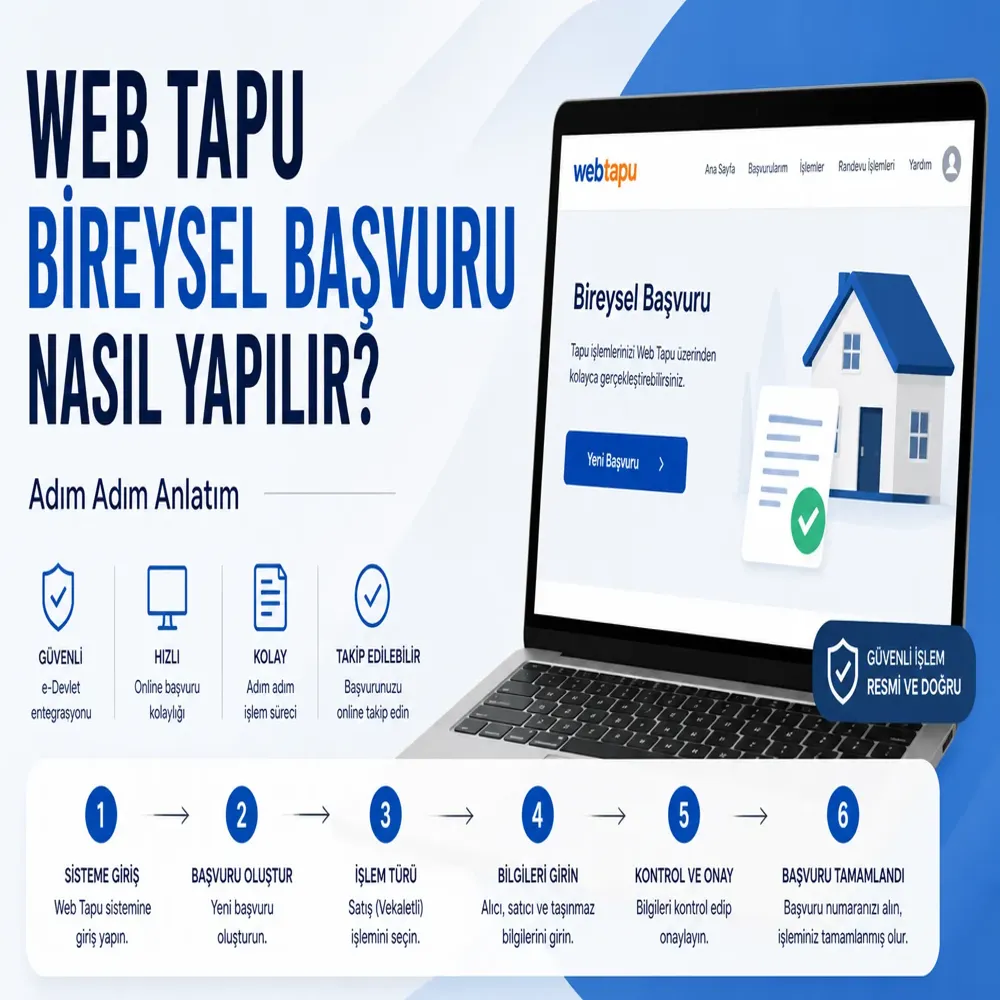
Dans ce contenu préparé pour ceux qui souhaitent faire une demande de vente individuelle via le système Web Tapu, la procédure de vente effectuée par un vendeur citoyen turc à un acheteur également citoyen turc, par l'intermédiaire d'un représentant, est expliquée étape par étape. Les transactions impliquant des crédits bancaires ou des parties de nationalité étrangère ne sont pas incluses dans ce cadre.
Ce processus de demande a été préparé pour la vente effectuée par un vendeur de nationalité turque à un acheteur également de nationalité turque, par l'intermédiaire d'un mandataire. Les étapes décrites couvrent le processus standard de demande de vente effectué par procuration.
Cependant, si la transaction est réalisée par un crédit bancaire (vente hypothéquée) ou si l'acheteur ou le vendeur est de nationalité étrangère, des étapes supplémentaires et des exigences documentaires différentes apparaissent dans le processus de demande. Dans ces types de transactions, l'implication de la banque dans le processus, la préparation d'un rapport d'expertise et l'établissement d'une hypothèque sont des étapes supplémentaires. Pour les personnes de nationalité étrangère, des applications différentes telles que la vérification d'identité, le rapport d'évaluation et les transactions en devises entrent en jeu.
Par conséquent, le processus décrit ici est valable uniquement pour les transactions de vente standard effectuées par procuration, sans hypothèque, entre un acheteur et un vendeur nationaux.
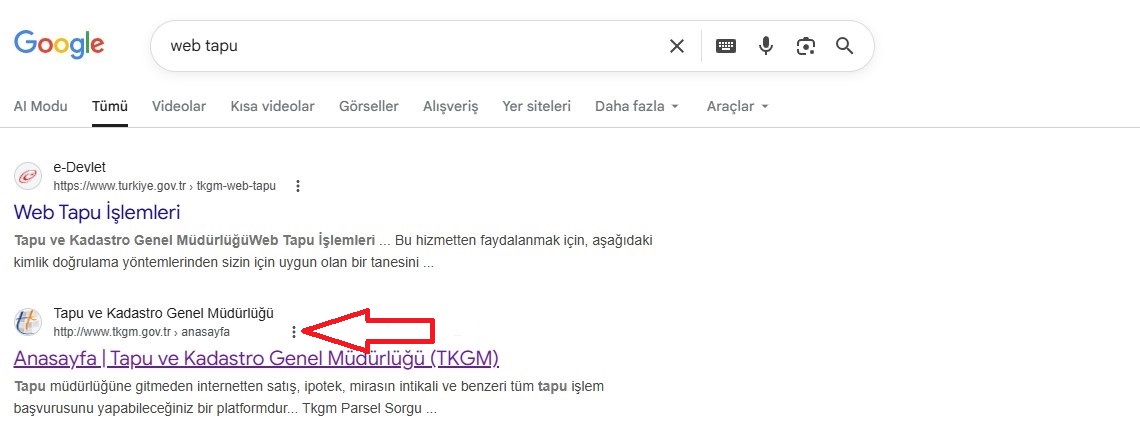
1. Accès au Système Web Tapu
Recherchez sur Google en tapant “web tapu” et cliquez sur le lien “Web Tapu İşlemleri – e-Devlet” dans les résultats.
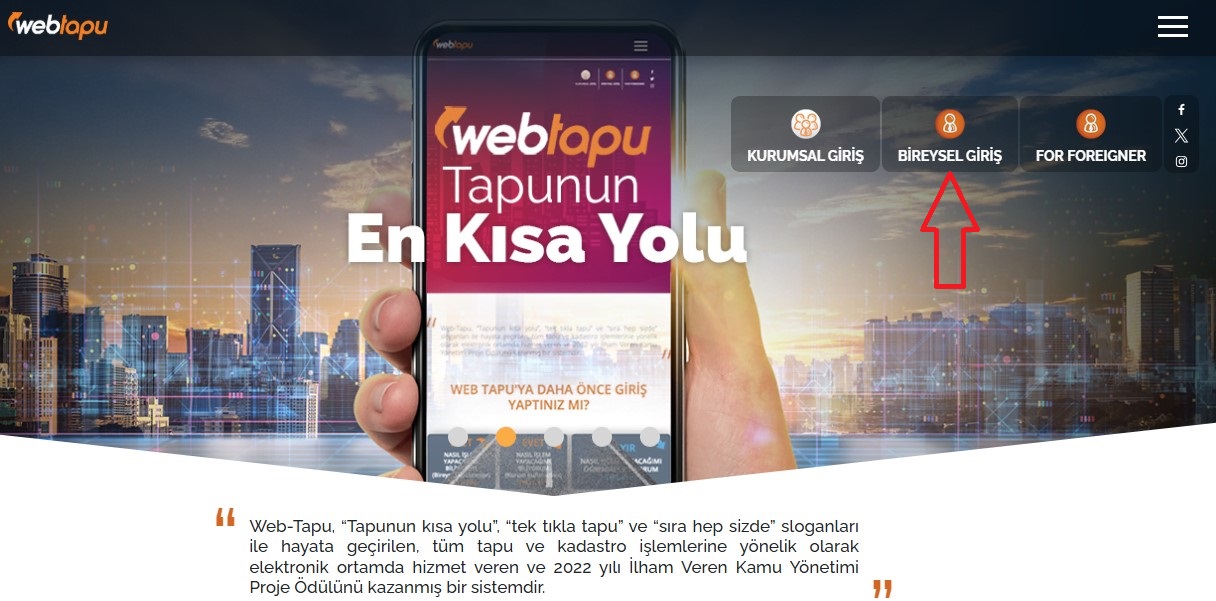
2. Accès à la Page Web Tapu
Sur la page d'accueil du Ministère des Affaires Foncières et du Cadastre qui s'ouvre, cliquez sur le bouton “Web Tapu” dans le menu supérieur.
3. Choix de l'Accès Individuel
Dans l'écran d'accès Web Tapu qui s'ouvre, cliquez sur le bouton “Bireysel Giriş” situé à droite.
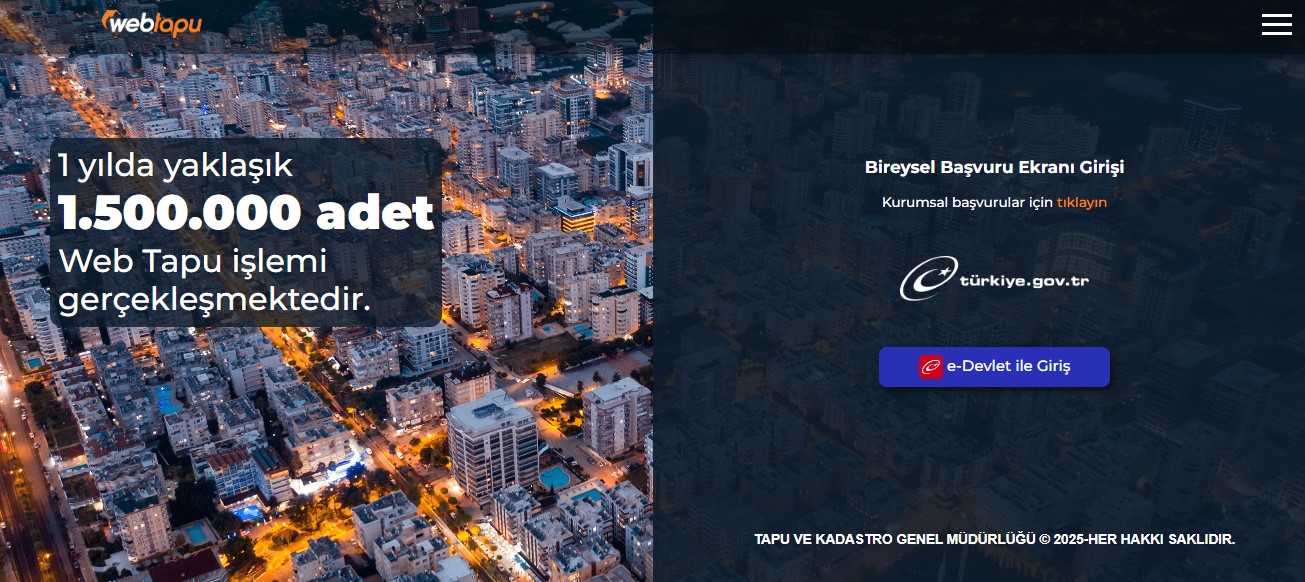
4. Connexion au Système
Dans l'écran de demande individuelle, cliquez sur le bouton “e-Devlet ile Giriş” pour vous connecter au système.
5. Vérification d'Identité et Connexion
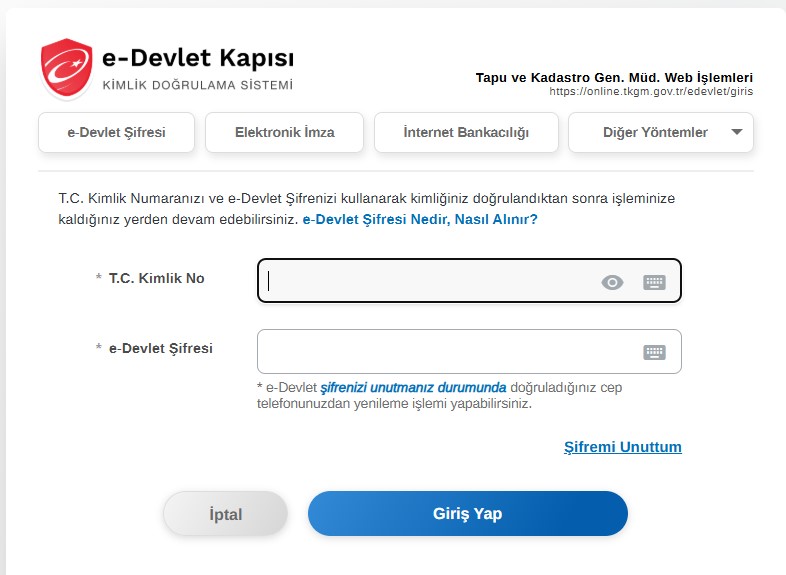
Dans l'écran de vérification d'identité qui s'ouvre :
Entrez votre numéro d'identité T.C.
Entrez votre mot de passe e-Devlet
Puis cliquez sur le bouton “Giriş Yap”.
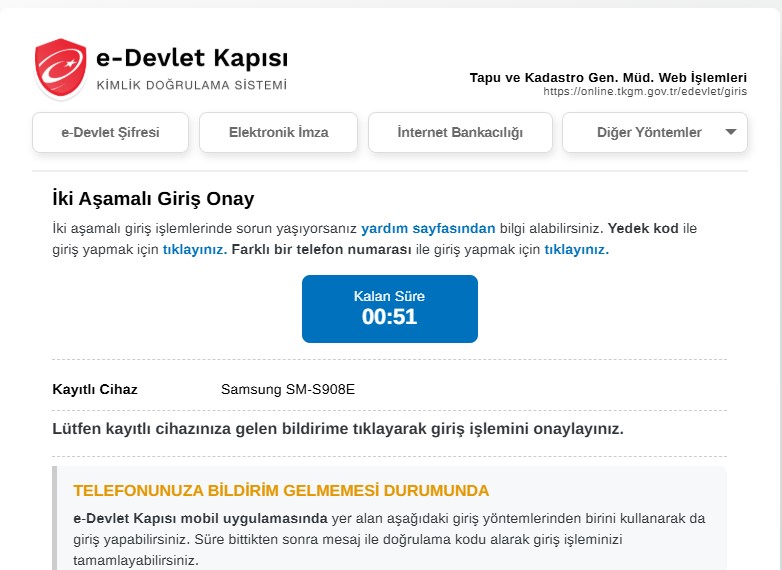
6. Confirmation de Connexion à Deux Étapes
Sur cet écran, confirmez l'opération de connexion en approuvant la notification envoyée à votre appareil enregistré ou en complétant l'étape de vérification.
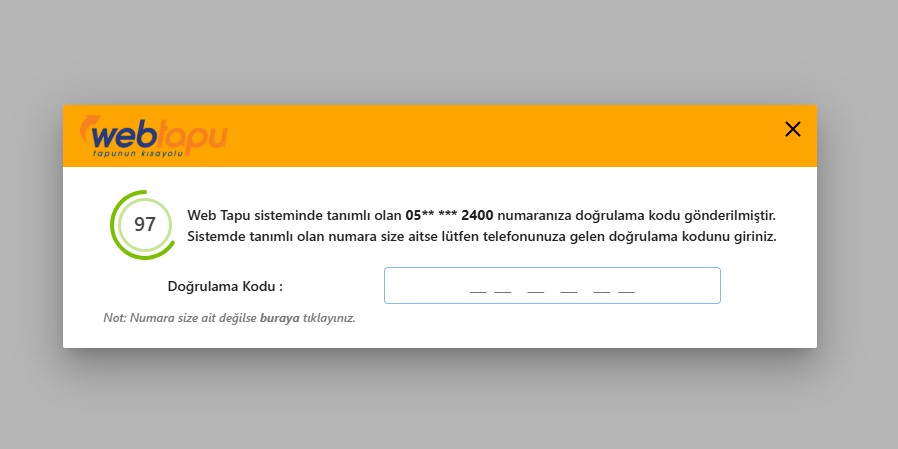
7. Saisie du Code de Vérification SMS
Entrez le code de vérification envoyé à votre numéro de téléphone enregistré dans le champ correspondant pour confirmer l'opération.
À Noter
Le code doit être saisi dans un court laps de temps
Si un code incorrect est saisi, l'opération échouera
Le numéro de téléphone doit être enregistré et actif dans le système
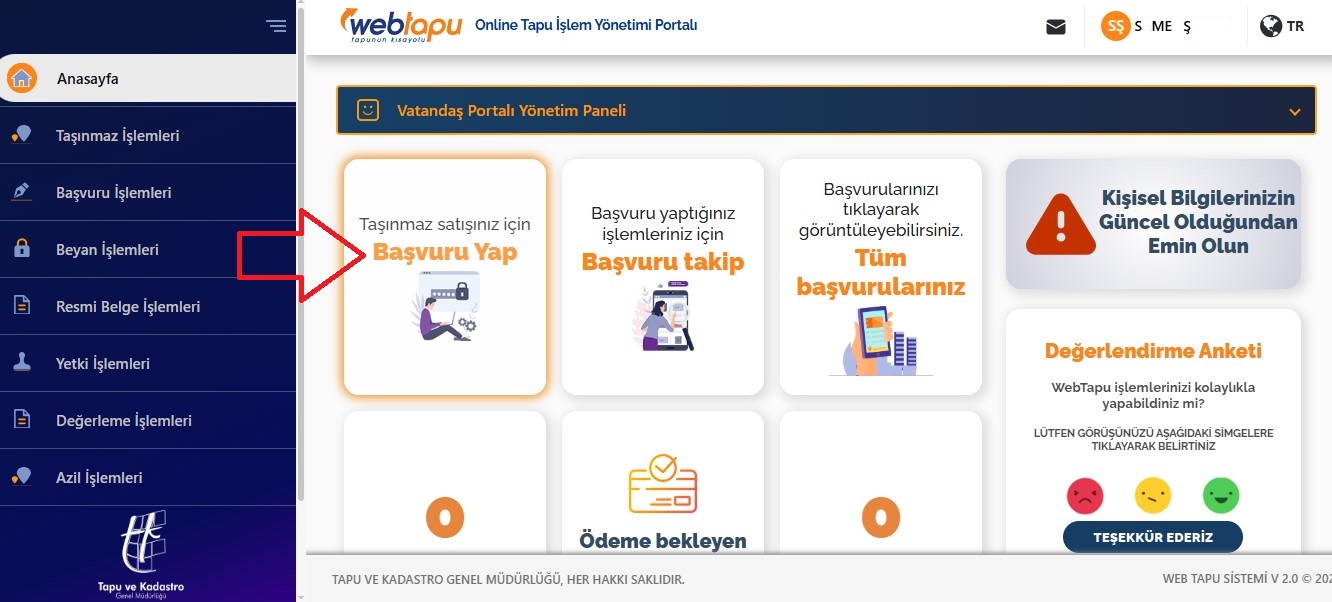
8. Écran de Création de Demande
Dans le panneau citoyen qui s'ouvre, cliquez sur le bouton “Başvuru Yap” situé sur l'écran principal.
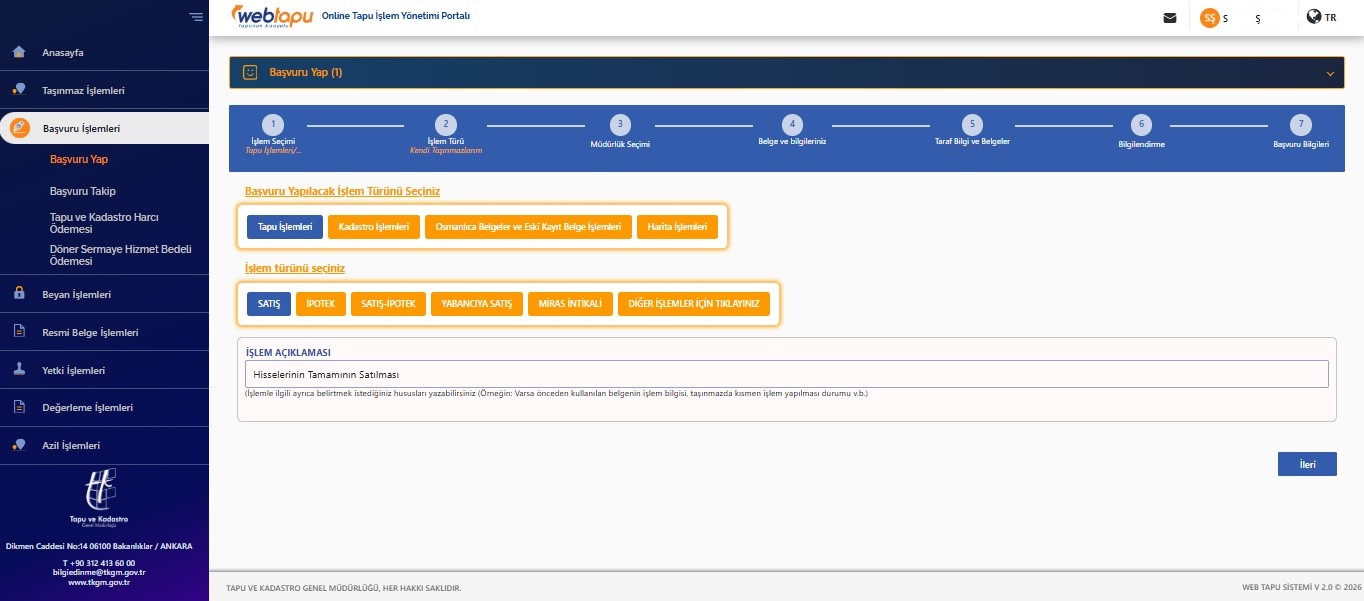
9. Sélection du Type de Transaction
Dans l'écran de demande qui s'ouvre :
Dans la partie supérieure, cochez l'option “Tapu İşlemleri”
Dans la partie inférieure, cliquez sur l'option “Satış” parmi les types de transactions
À Noter
Si une transaction de vente doit être effectuée, l'option “Satış” doit absolument être sélectionnée
Les options telles que “İpotek”, “Miras İntikali” sont pour d'autres types de transactions
Une fois le type de transaction sélectionné, le système orientera en conséquence
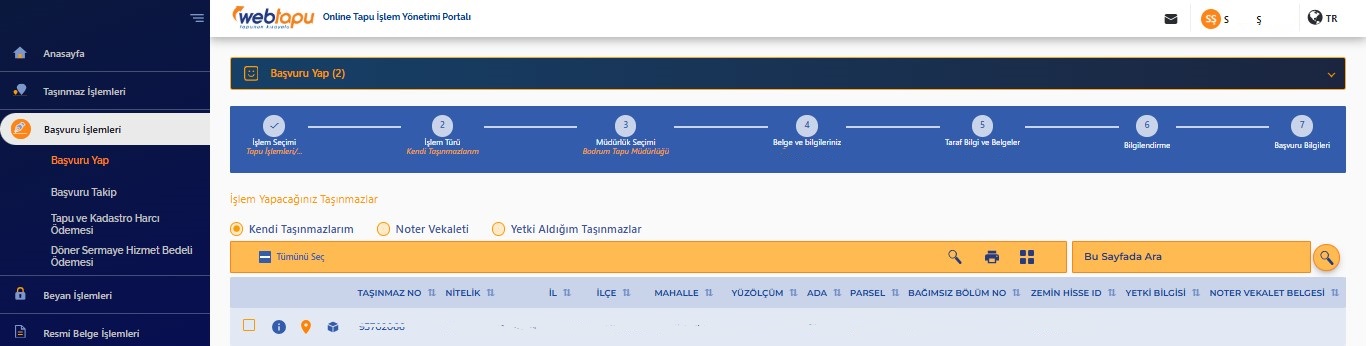
10. Sélection du Bien Immobilier et du Type de Pouvoir
Dans cet écran, sélectionnez parmi les options :
“Noter Vekaleti”
Ensuite, sélectionnez le bien immobilier sur lequel la transaction sera effectuée dans la liste
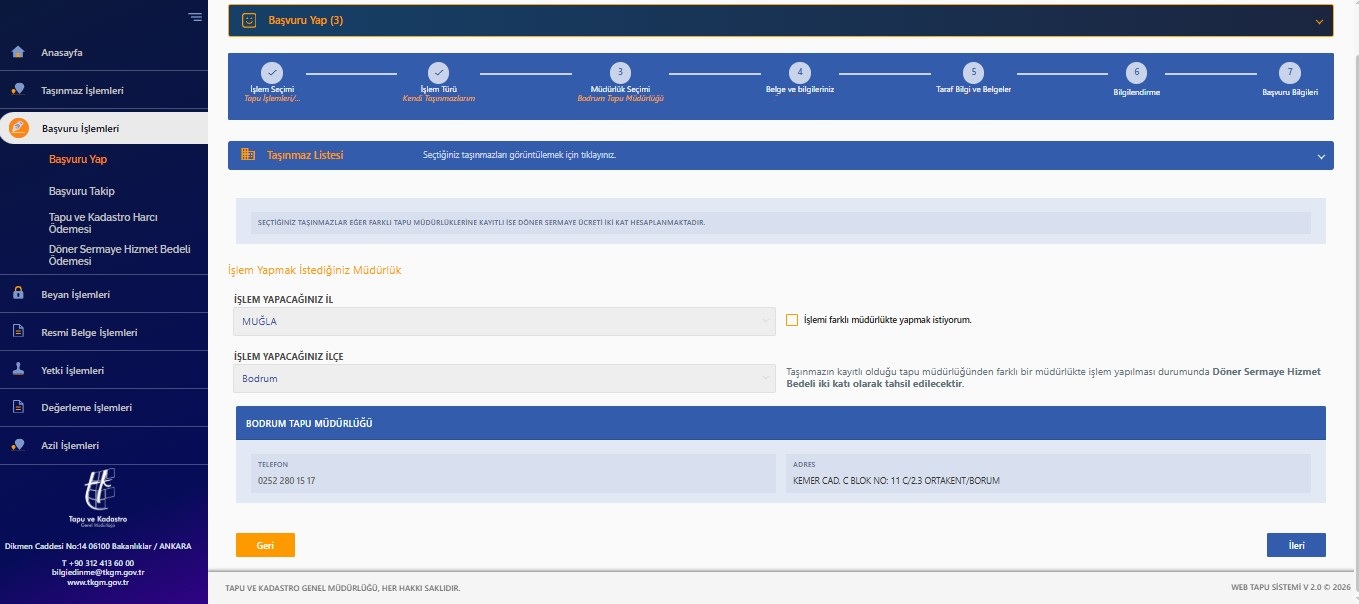
11. Sélection du Bureau des Hypothèques
Dans cet écran :
Vérifiez la province et le district où la transaction sera effectuée
Le système affichera automatiquement le bureau des hypothèques concerné
Après avoir vérifié les informations, cliquez sur le bouton “İleri”
À Noter
La province et le district où se trouve le bien immobilier doivent être corrects
Si un autre bureau est souhaité, l'option correspondante doit être cochée
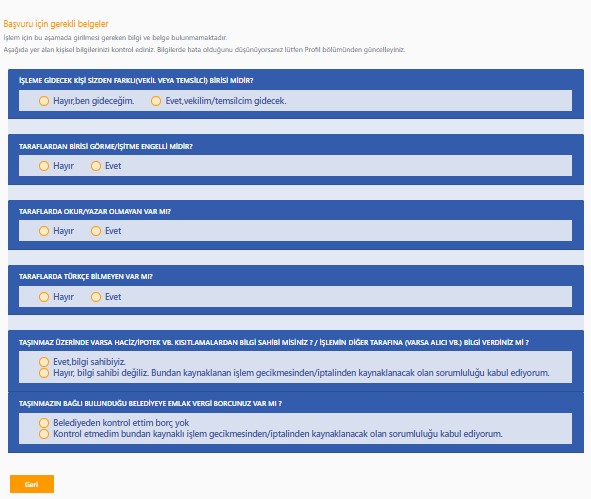
12. Remplissage des Déclarations des Parties et de la Transaction
Les questions présentes dans cet écran doivent être soigneusement répondues en fonction de l'état de la transaction :
Qui se rendra à la transaction →
➤ “Oui, mon mandataire/ représentant se rendra” doit être sélectionné
Autres questions (situation d'handicap, alphabétisation, langue, etc.) →
➤ Selon la situation réelle, cochez Oui / Non
Informations sur les saisies, hypothèques, restrictions →
➤ Doivent être déclarées correctement selon la situation actuelle
Dettes fiscales municipales →
➤ Doivent être vérifiées et l'option correcte doit être cochée
À Noter
Étant donné qu'il s'agit d'une transaction par procuration, la bonne option doit absolument être cochée à la première question
Toutes les réponses doivent être conformes à la réalité
Les informations sur les saisies et les dettes ne doivent pas être déclarées incorrectement
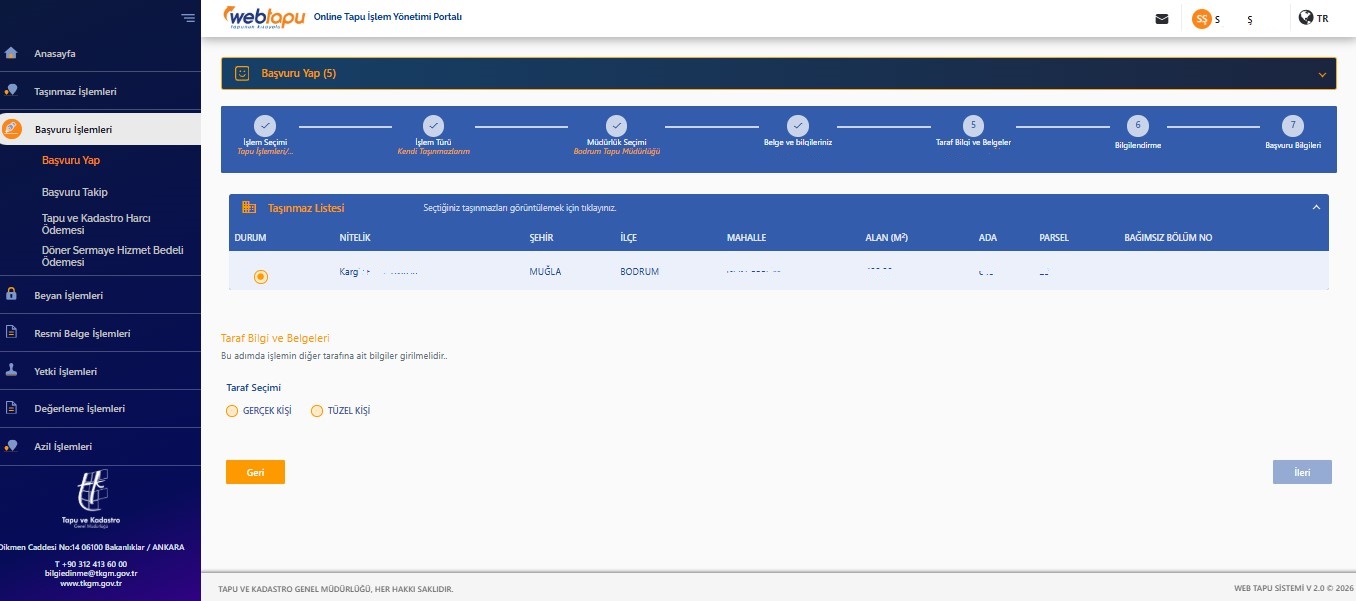
13. Saisie des Informations sur l'Acheteur
Dans cet écran, sélectionnez l'acheteur pour la vente :
Si l'acheteur est une personne physique → “Gerçek Kişi”
Si l'acheteur est une entreprise → “Tüzel Kişi”
Après la sélection, les informations concernant l'acheteur sont saisies dans le système.
À Noter
Le type d'acheteur doit être correctement sélectionné (individuel / entreprise)
Les informations d'identité doivent être saisies de manière complète et sans erreur
Si des informations incorrectes sont saisies, la transaction devra être refaite
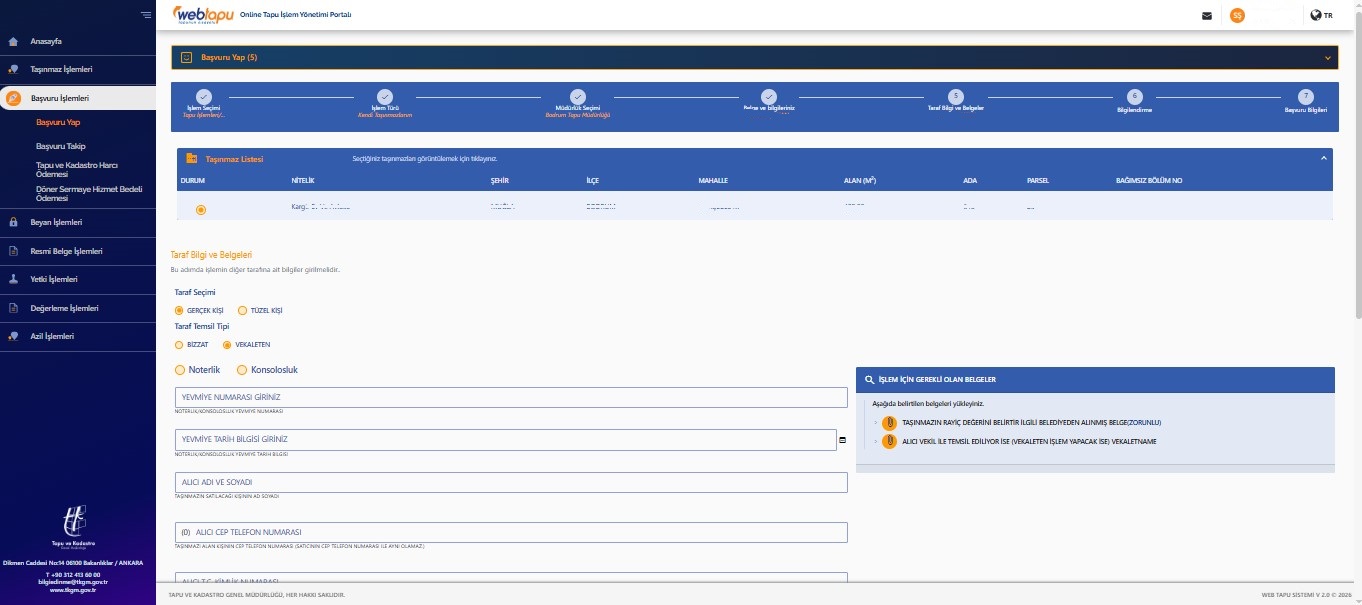
14. Saisie des Informations sur l'Acheteur et Détails de la Procuration
Dans cet écran, les détails concernant l'acheteur sont saisis :
Type de Partie → Sélectionnez Personne Physique ou Personne Morale
Type de Représentation de la Partie →
➤ Si un mandataire effectue la transaction, sélectionnez “Vekaleten”
Ensuite :
Informations sur la procuration (numéro de registre, date)
Nom et prénom / raison sociale de l'acheteur
Informations de contact de l'acheteur
doivent être complétées de manière exhaustive.
À Noter
Dans une transaction par procuration, il est impératif de sélectionner “Vekaleten”
Le numéro de registre et la date doivent être saisis correctement
Les informations sur l'acheteur doivent être saisies de manière complète comme indiqué sur la carte d'identité
Le numéro de téléphone doit être actif et correct
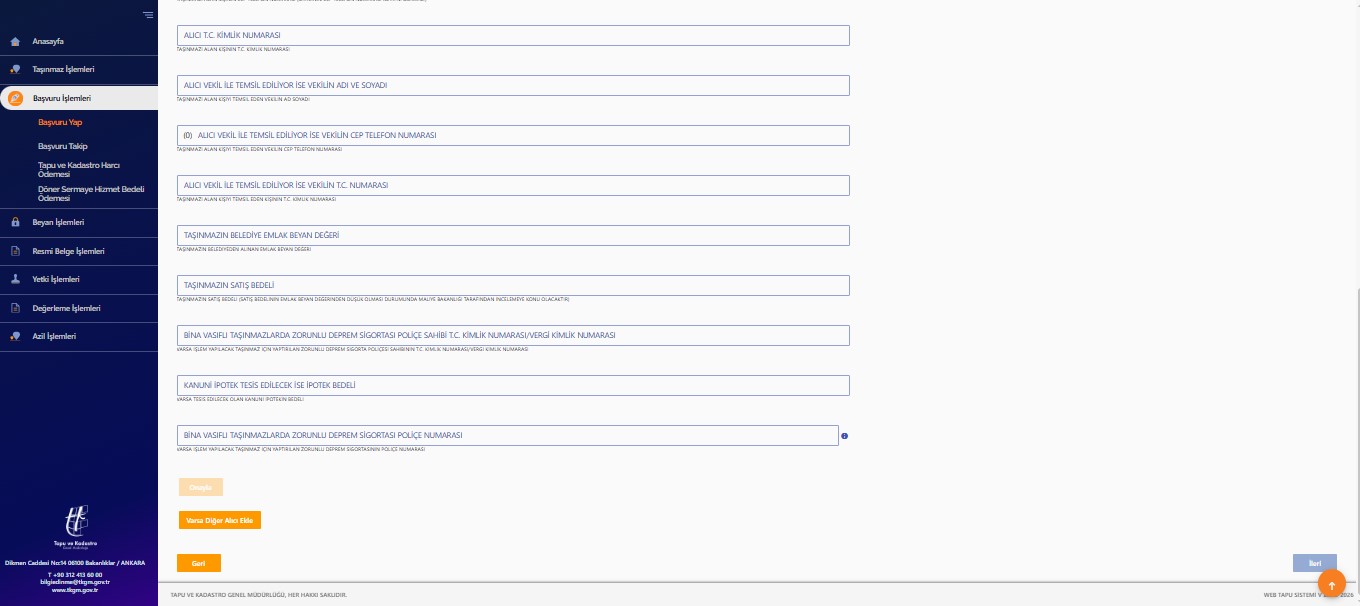
15. Saisie du Montant de la Vente et d'Informations Supplémentaires
Dans cet écran, les informations financières et légales concernant le bien immobilier sont saisies :
Numéro d'identité T.C. de l'acheteur
(Le cas échéant) informations sur le mandataire
Valeur déclarée de l'immobilier pour l'impôt municipal
Montant de la vente
Informations sur la police DASK (assurance obligatoire contre les tremblements de terre)
Après avoir rempli les informations de manière exhaustive, cliquez sur le bouton “İleri”.
À Noter
Le montant de la vente doit être conforme à la valeur déclarée
La police DASK doit être active et valide
Les informations d'identité et de contact doivent être saisies sans erreur
Si des informations sont manquantes, le système ne progressera pas
16. Vérification et Finalisation de la Demande
Après avoir saisi toutes les informations, le système vous dirigera vers un écran de vérification.
Sur cet écran :
Vérifiez soigneusement toutes les informations saisies
S'il n'y a pas d'erreur, approuvez la demande
Après approbation, le système vous dirigera vers un écran de numéro de demande.
À Noter
Toutes les informations doivent être vérifiées une dernière fois
S'il y a des informations erronées, il faut revenir en arrière pour les corriger
Une fois toutes ces étapes complétées, votre demande de vente par procuration sera créée avec succès via Web Tapu.
Dans le processus suivant :
Le bureau des hypothèques examinera votre demande
Si nécessaire, des documents supplémentaires seront demandés
Après vérification, un rendez-vous et un processus de transaction seront lancés