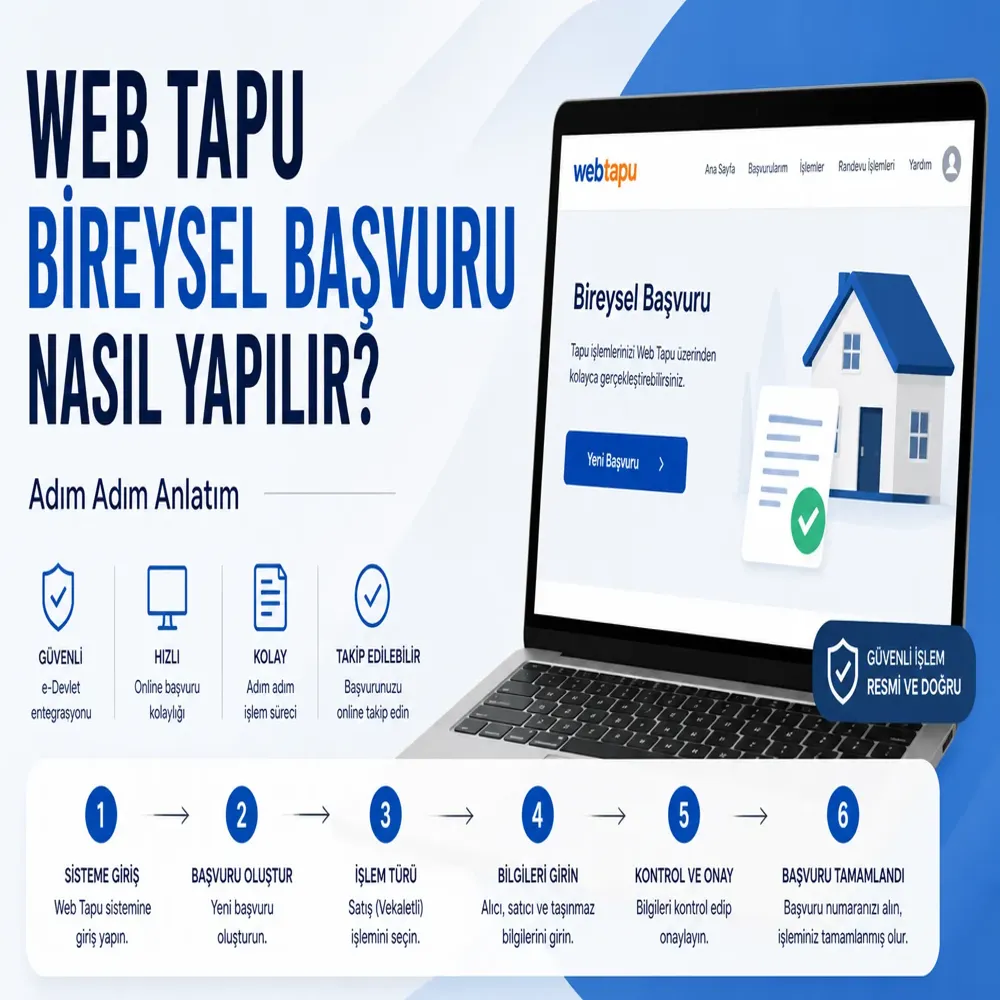
Web Tapu Üzerinden Bireysel Satış Başvurusu Nasıl Yapılır?
Web Tapu sistemi üzerinden bireysel satış başvurusu yapmak isteyenler için hazırlanan bu içerikte, Türk vatandaşı satıcının vekili aracılığıyla, yine Türk vatandaşı bir alıcıya yaptığı satış işlemi adım adım anlatılmaktadır. Banka kredili veya yabancı uyruklu tarafların bulunduğu işlemler bu kapsamın dışındadır.
Bu başvuru süreci, Türk vatandaşı olan bir satıcının, yine Türk vatandaşı olan bir alıcıya, vekili aracılığıyla yaptığı satış işlemi için hazırlanmıştır. Anlatılan adımlar, vekalet ile yürütülen standart satış başvurusu sürecini kapsamaktadır.
Ancak işlem banka kredisi ile gerçekleştiriliyorsa (ipotekli satış) veya alıcı ya da satıcı yabancı uyruklu ise başvuru sürecinde ek adımlar ve farklı belge gereksinimleri ortaya çıkar. Bu tür işlemlerde bankanın sürece dahil olması, ekspertiz raporu hazırlanması ve ipotek tesis edilmesi gibi ilave süreçler bulunur. Yabancı uyruklu kişilerde ise kimlik doğrulama, değerleme raporu ve döviz işlemleri gibi farklı uygulamalar devreye girer.
Bu nedenle burada anlatılan süreç, yalnızca vekalet ile yapılan, ipoteksiz ve yerli alıcı satıcı arasında gerçekleşen standart satış işlemleri için geçerlidir.
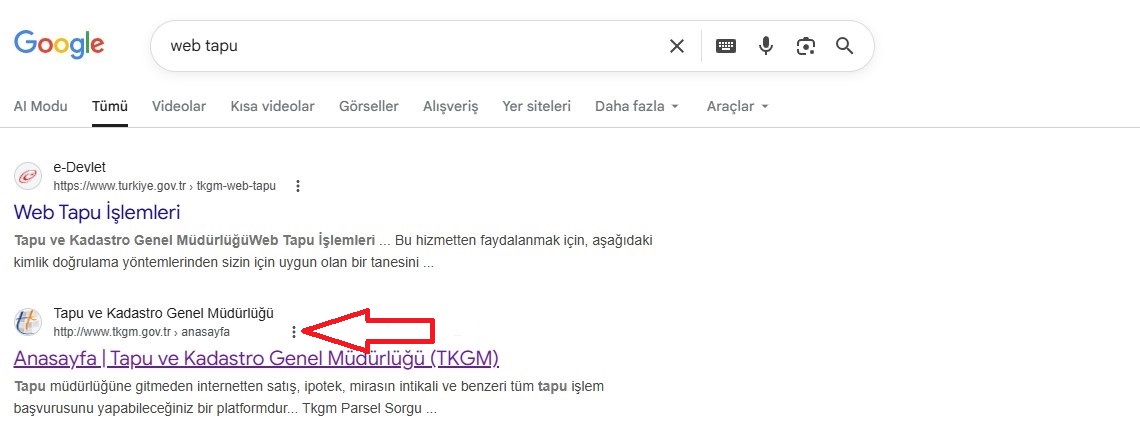
1. Web Tapu Sistemine Giriş
Google’a “web tapu” yazarak arama yapın ve çıkan sonuçlarda “Web Tapu İşlemleri – e-Devlet” bağlantısına tıklayın.
2. Web Tapu Sayfasına Geçiş
Açılan Tapu ve Kadastro Genel Müdürlüğü ana sayfasında, üst menüde yer alan “Web Tapu” butonuna tıklayın.
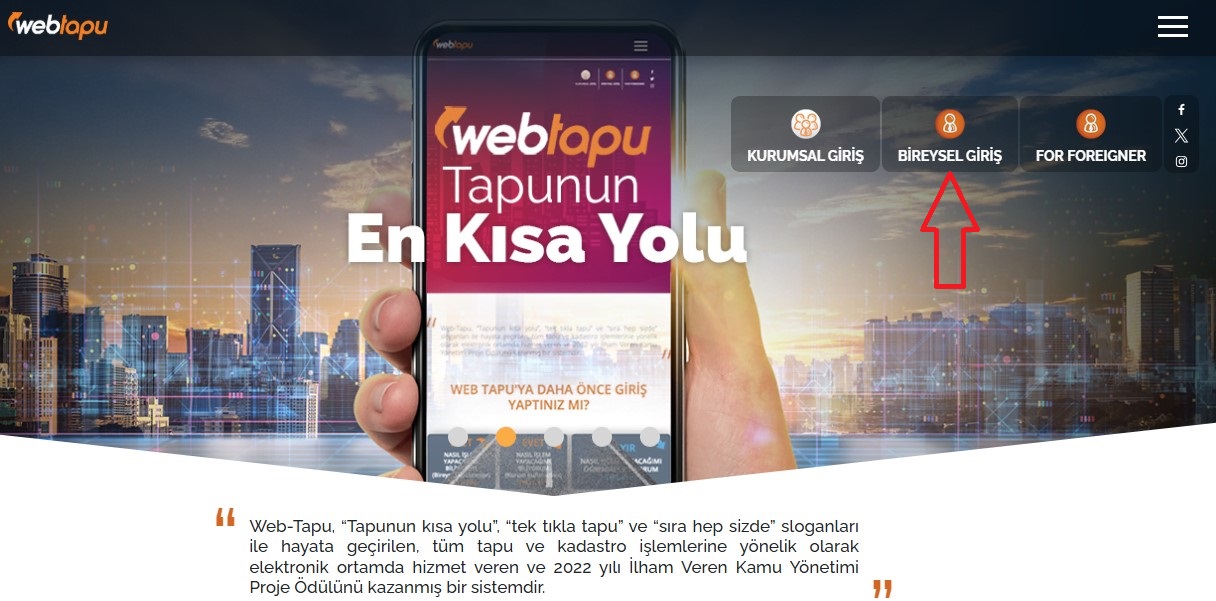
3. Bireysel Giriş Seçimi
Açılan Web Tapu giriş ekranında sağ tarafta yer alan seçeneklerden “Bireysel Giriş” butonuna tıklayın.
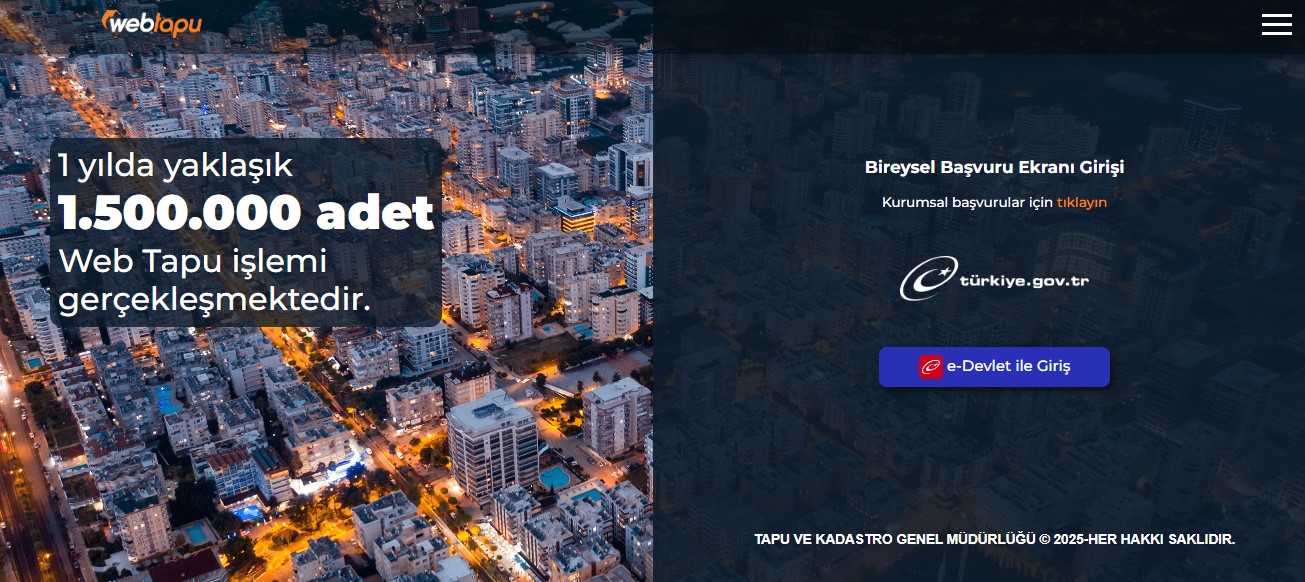
4. Sisteme Giriş Yapılması
Bireysel başvuru ekranında yer alan “e-Devlet ile Giriş” butonuna tıklayarak sisteme giriş yapın.
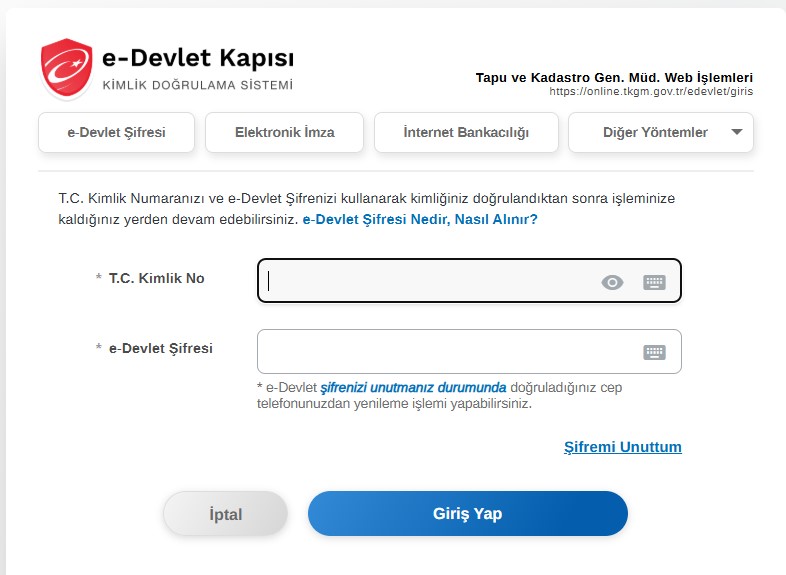
5. Kimlik Doğrulama ve Giriş
Açılan kimlik doğrulama ekranında:
T.C. Kimlik Numaranızı
e-Devlet şifrenizi
girerek “Giriş Yap” butonuna tıklayın.
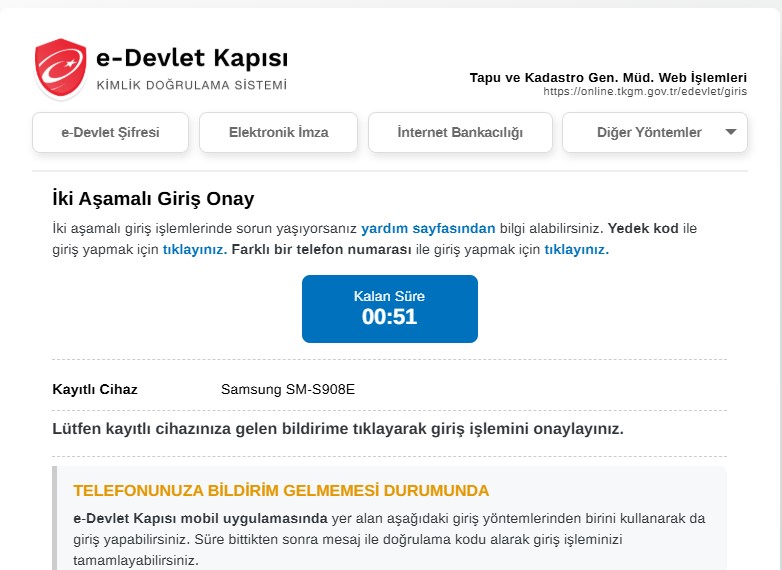
6. İki Aşamalı Giriş Onayı
Bu ekranda, kayıtlı cihazınıza gönderilen bildirimi onaylayarak veya doğrulama adımını tamamlayarak giriş işlemini onaylayın.
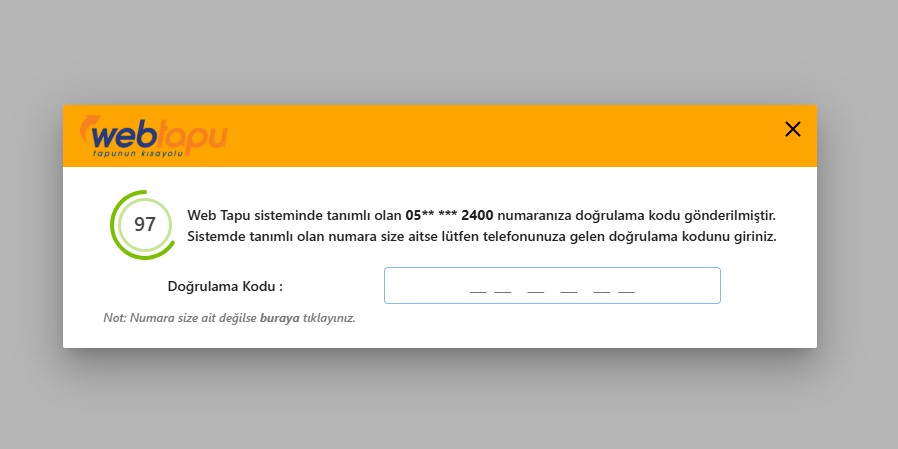
7. SMS Doğrulama Kodunun Girilmesi
Kayıtlı telefon numaranıza gönderilen doğrulama kodunu ilgili alana girerek işlemi onaylayın.
Dikkat Edilmesi Gereken
Kod, kısa süre içinde girilmelidir
Yanlış kod girilirse işlem başarısız olur
Telefon numarasının sistemde kayıtlı ve aktif olması gerekir
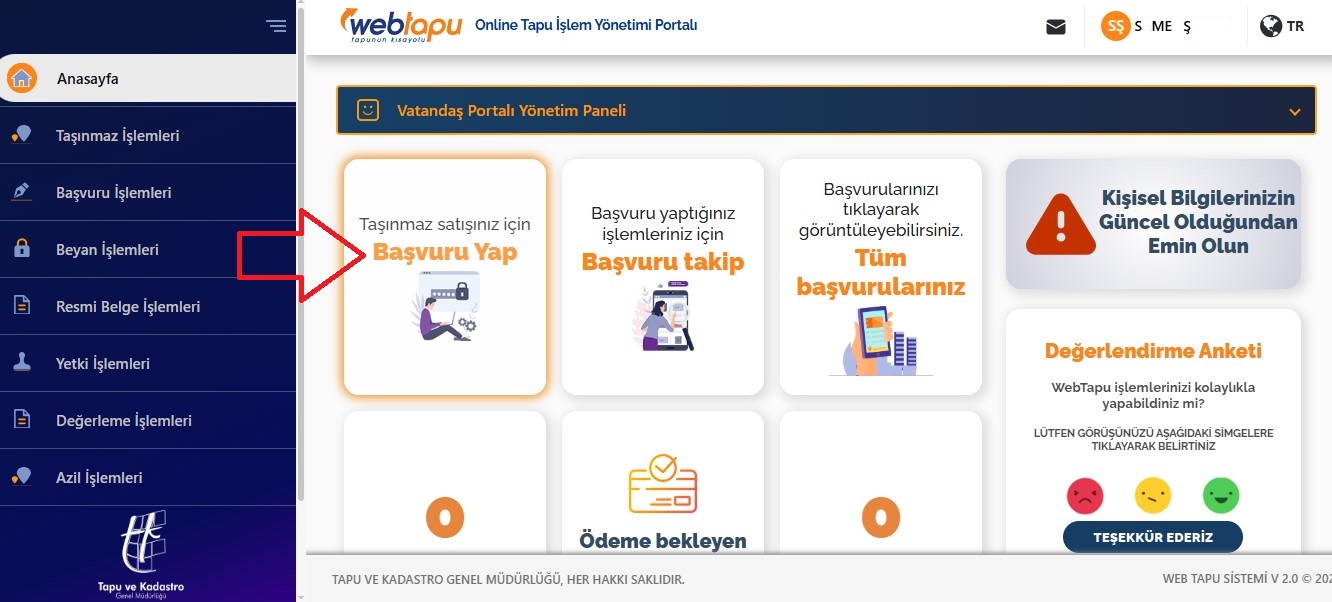
8. Başvuru Oluşturma Ekranı
Açılan vatandaş panelinde, ana ekranda yer alan “Başvuru Yap” butonuna tıklayın.
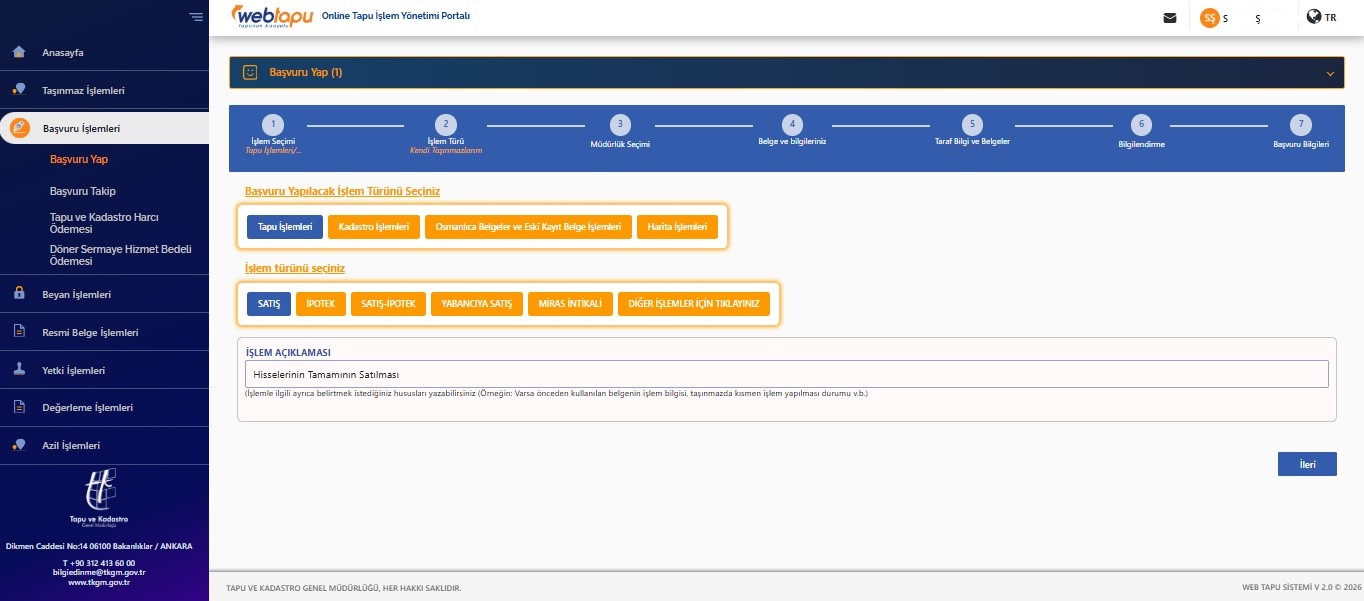
9. İşlem Türünün Seçilmesi
Açılan başvuru ekranında:
Üst bölümden “Tapu İşlemleri” seçeneğini işaretleyin
Alt bölümde yer alan işlem türlerinden “Satış” seçeneğine tıklayın
Dikkat Edilmesi Gereken
Satış işlemi yapılacaksa mutlaka “Satış” seçilmelidir
“İpotek”, “Miras İntikali” gibi seçenekler farklı işlemler içindir
İşlem türü seçildikten sonra sistem buna göre yönlendirme yapar
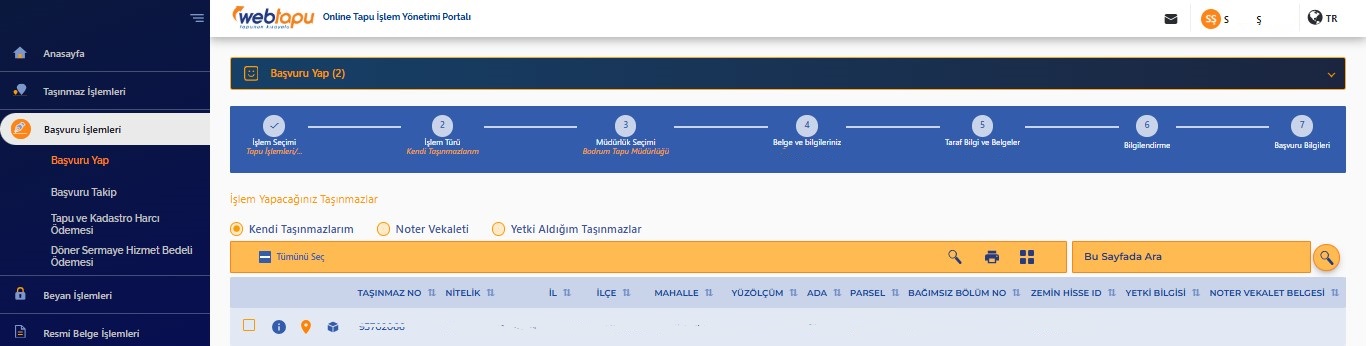
10. Taşınmaz ve Yetki Türünün Seçilmesi
Bu ekranda yer alan seçeneklerden:
“Noter Vekaleti” seçeneğini işaretleyin
Ardından listeden işlem yapılacak taşınmazı seçin
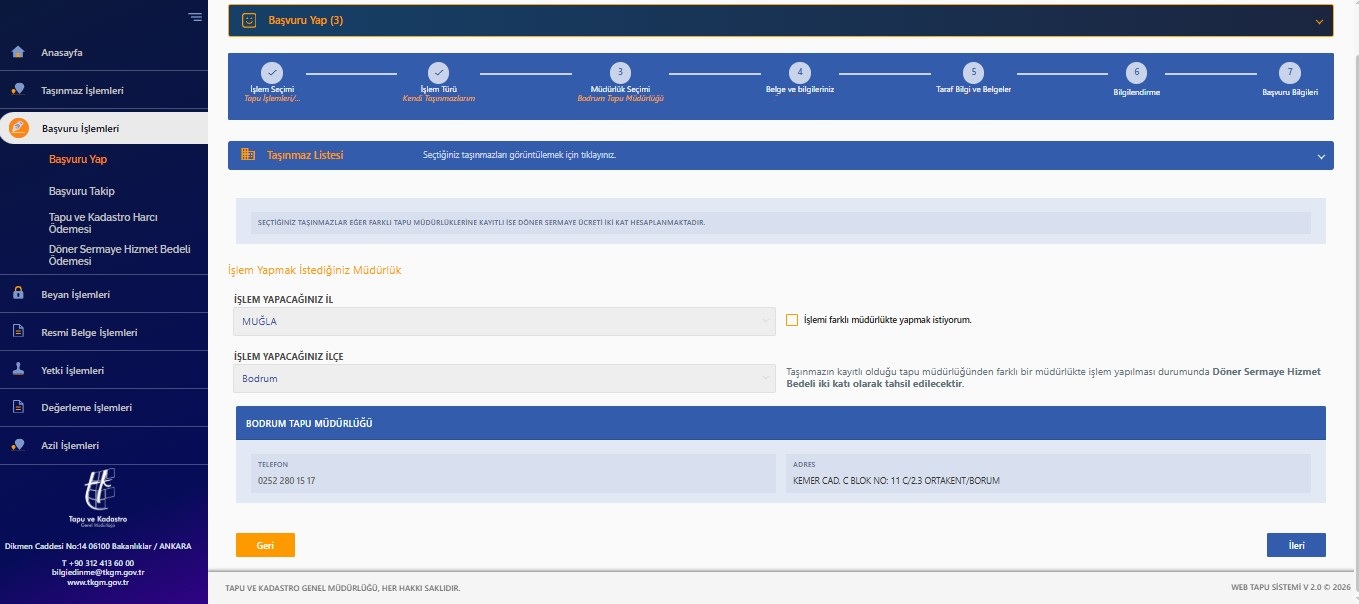
11. Tapu Müdürlüğü Seçimi
Bu ekranda:
İşlem yapılacak ili ve ilçeyi kontrol edin
Sistem otomatik olarak ilgili tapu müdürlüğünü getirir
Bilgileri kontrol ettikten sonra “İleri” butonuna tıklayın
Dikkat Edilmesi Gereken
Taşınmazın bulunduğu il ve ilçe doğru olmalıdır
Farklı bir müdürlük seçilmek isteniyorsa ilgili seçenek işaretlenmelidir
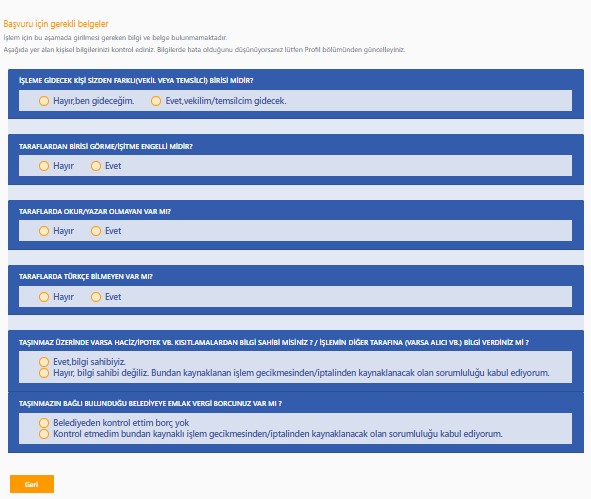
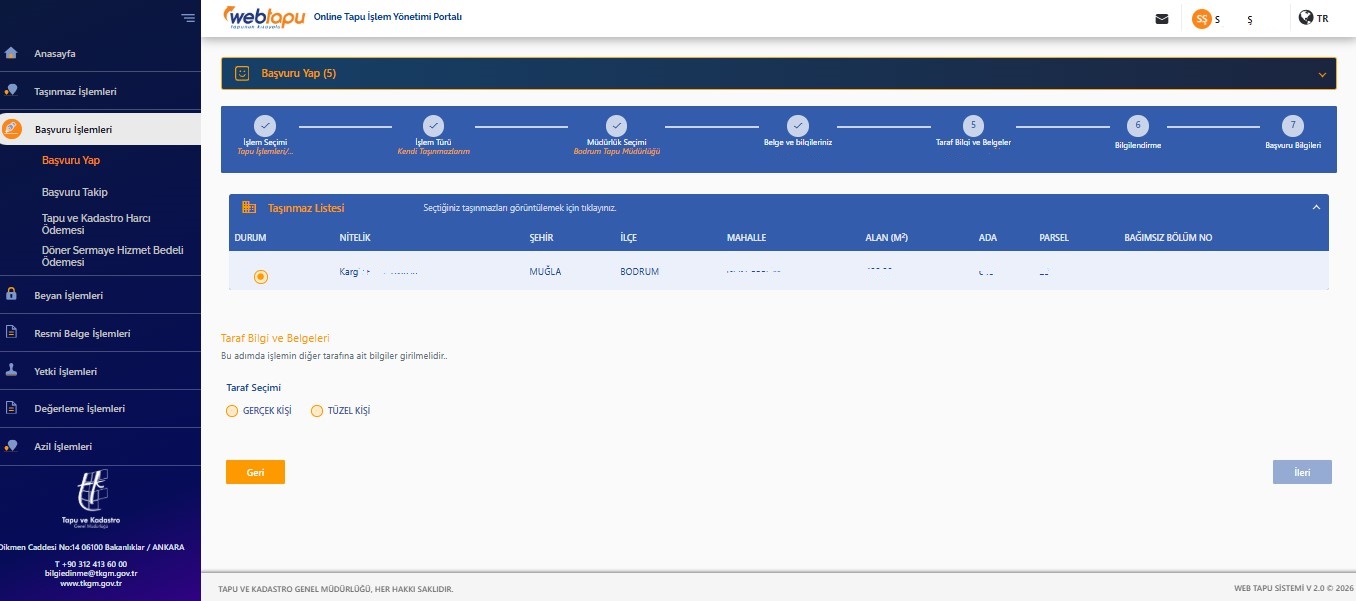
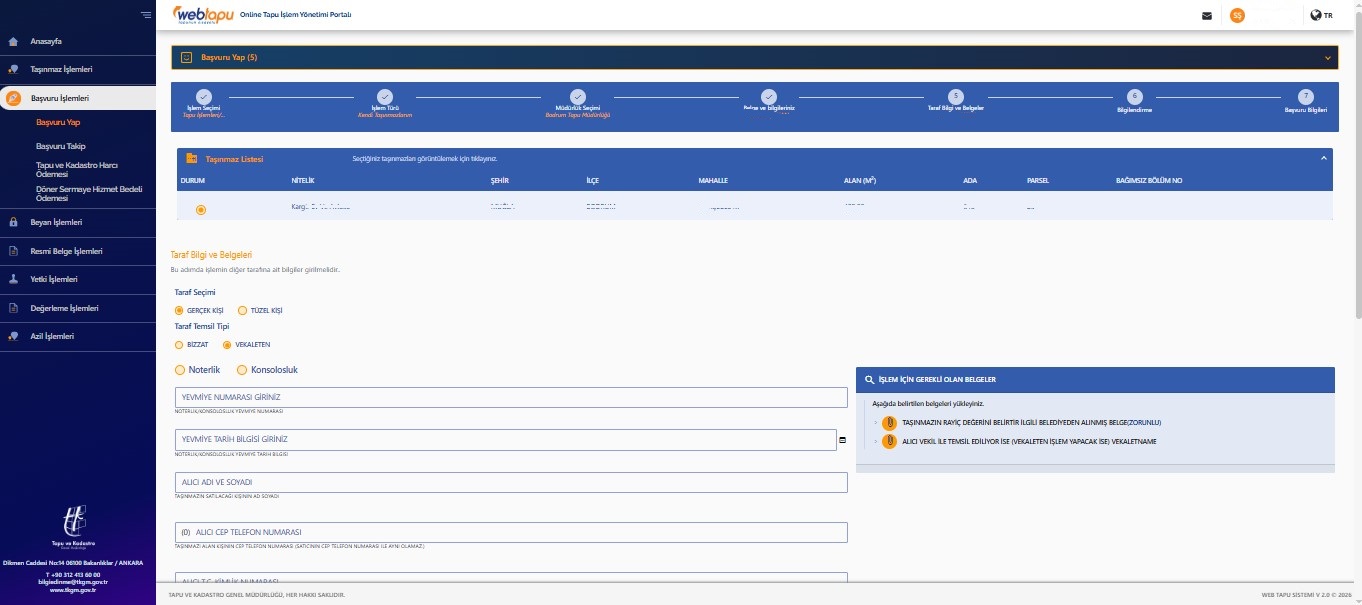
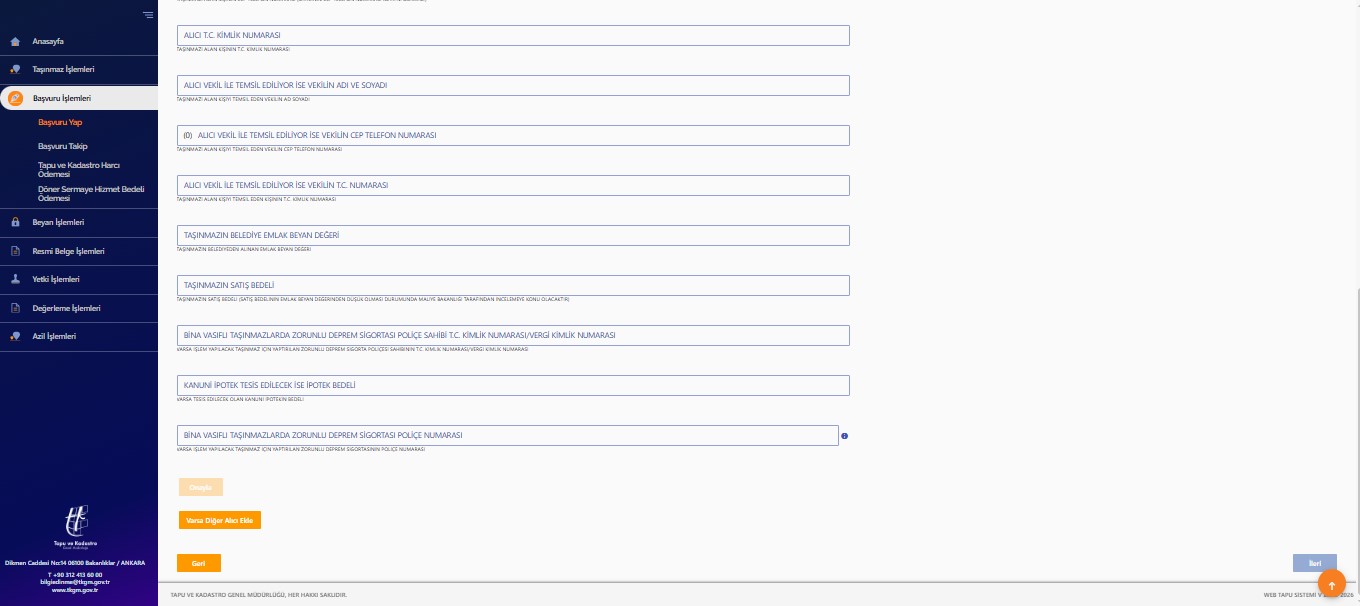
12. Taraf ve İşlem Beyanlarının Doldurulması
Bu ekranda yer alan sorular, işlem durumuna göre dikkatlice cevaplanmalıdır: