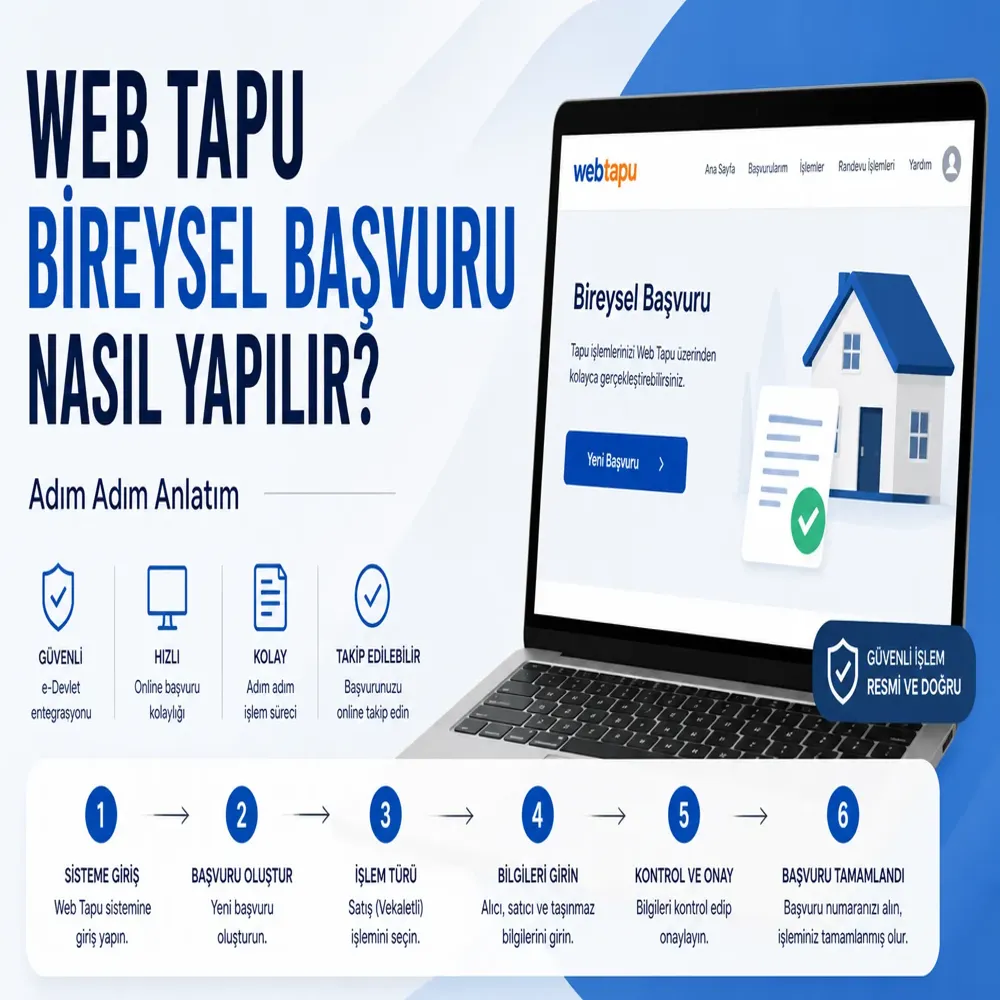
Как подать заявку на индивидуальную продажу через Web Tapu?
В этом содержании, подготовленном для тех, кто хочет подать заявку на индивидуальную продажу через систему Web Tapu, пошагово описывается процесс продажи, осуществляемой турецким гражданином-продавцом через своего представителя турецкому гражданину-покупателю. Операции с банковским кредитом или с участием иностранных граждан не входят в этот объем.
Этот процесс подачи заявки подготовлен для продажи, осуществляемой продавцом, являющимся гражданином Турции, покупателю, также являющемуся гражданином Турции, через его представителя. Описанные шаги охватывают стандартный процесс подачи заявки на продажу, осуществляемый по доверенности.
Однако, если сделка осуществляется с использованием банковского кредита (продажа с ипотекой) или если покупатель или продавец является иностранным гражданином, в процессе подачи заявки могут возникнуть дополнительные шаги и различные требования к документам. В таких сделках участие банка в процессе, подготовка экспертного отчета и установление ипотеки являются дополнительными процессами. Для иностранных граждан также применяются различные процедуры, такие как проверка личности, оценочный отчет и валютные операции.
Поэтому описанный здесь процесс применим только для стандартных сделок по продаже, осуществляемых по доверенности, без ипотеки и между местными покупателями и продавцами.
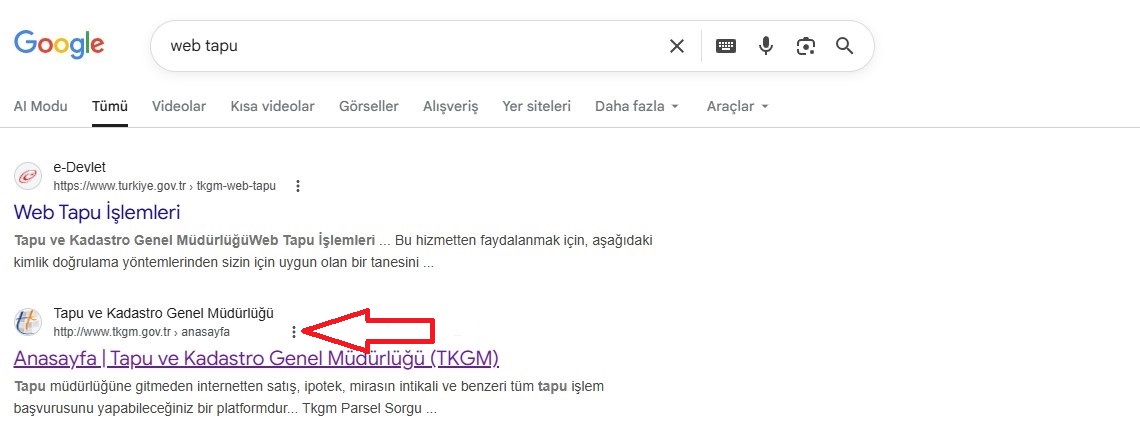
1. Вход в систему Web Tapu
Введите в Google “web tapu” и нажмите на ссылку “Web Tapu İşlemleri – e-Devlet” в результатах поиска.
2. Переход на страницу Web Tapu
На открывшейся главной странице Генеральной дирекции по делам кадастра и регистрации, нажмите на кнопку “Web Tapu” в верхнем меню.
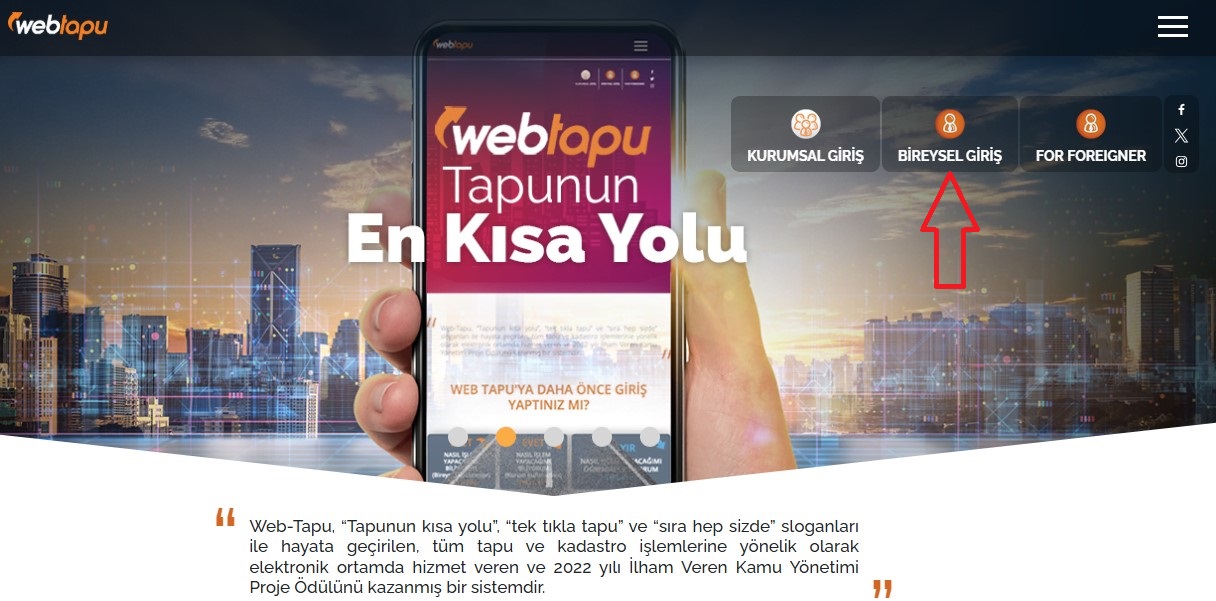
3. Выбор индивидуального входа
На экране входа в Web Tapu нажмите на кнопку “Bireysel Giriş” в правой части.
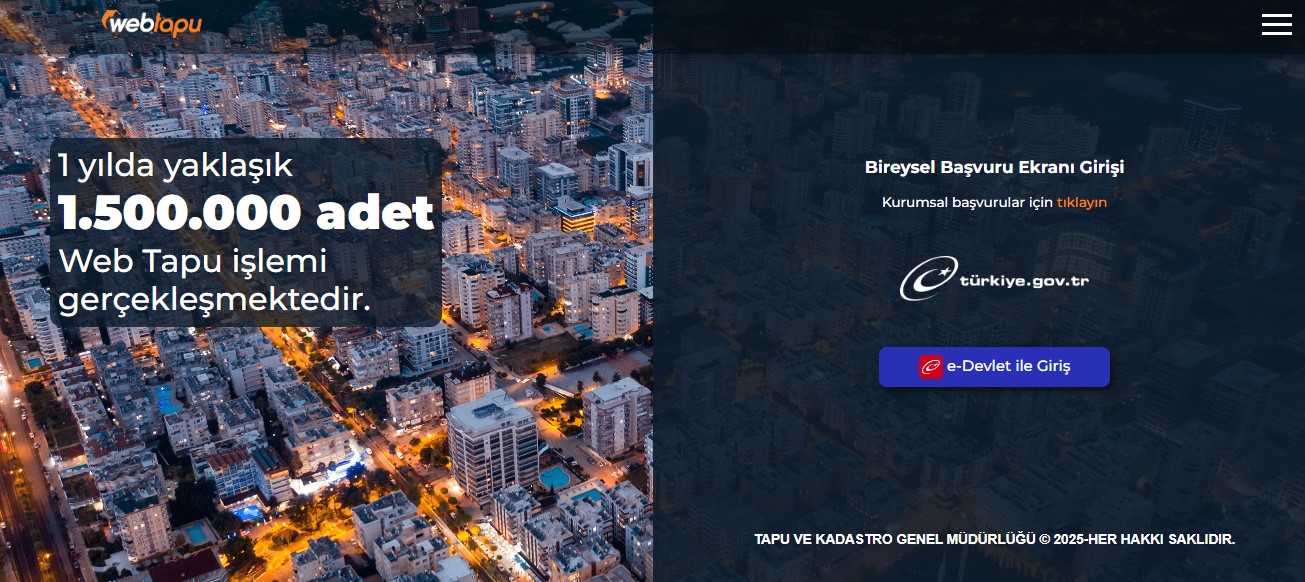
4. Вход в систему
На экране индивидуальной заявки нажмите на кнопку “e-Devlet ile Giriş” для входа в систему.
5. Проверка личности и вход
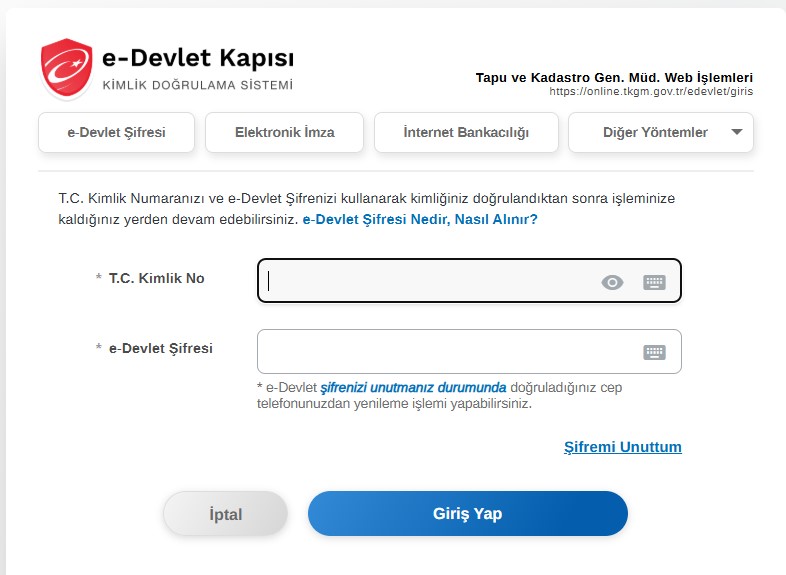
На открывшемся экране проверки личности:
Введите свой номер удостоверения личности Т.Ц.
Введите свой пароль e-Devlet
и нажмите на кнопку “Giriş Yap”.
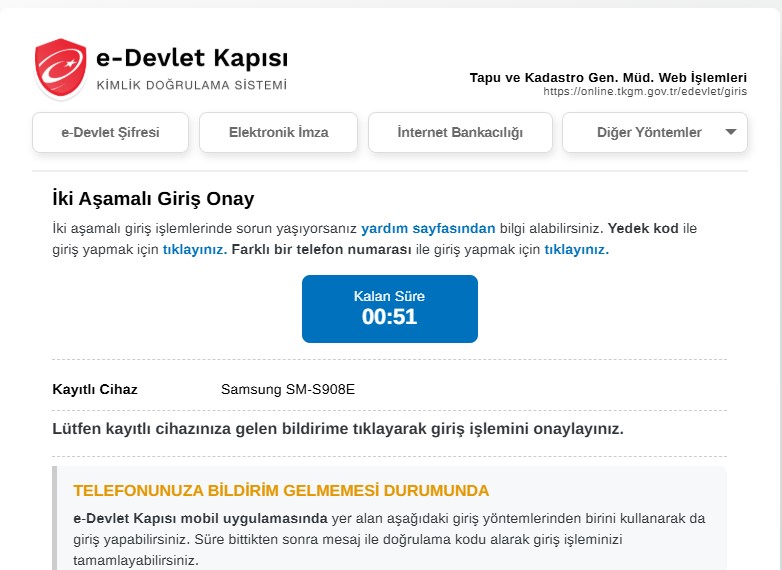
6. Подтверждение двухфакторного входа
На этом экране подтвердите вход, нажав на уведомление, отправленное на ваше зарегистрированное устройство, или завершите шаг проверки.
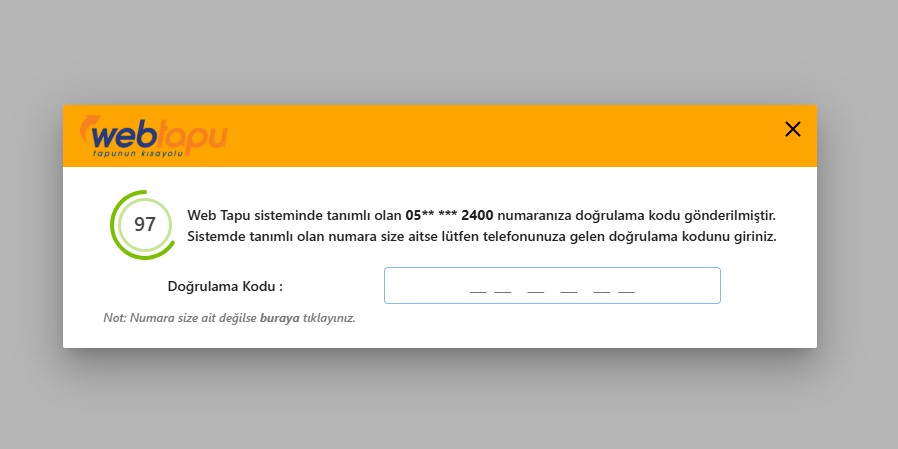
7. Ввод кода подтверждения SMS
Введите код подтверждения, отправленный на ваш зарегистрированный номер телефона, в соответствующее поле для подтверждения операции.
Обратите внимание
Код должен быть введен в короткий срок
Если введен неверный код, операция будет неудачной
Номер телефона должен быть зарегистрирован в системе и активен
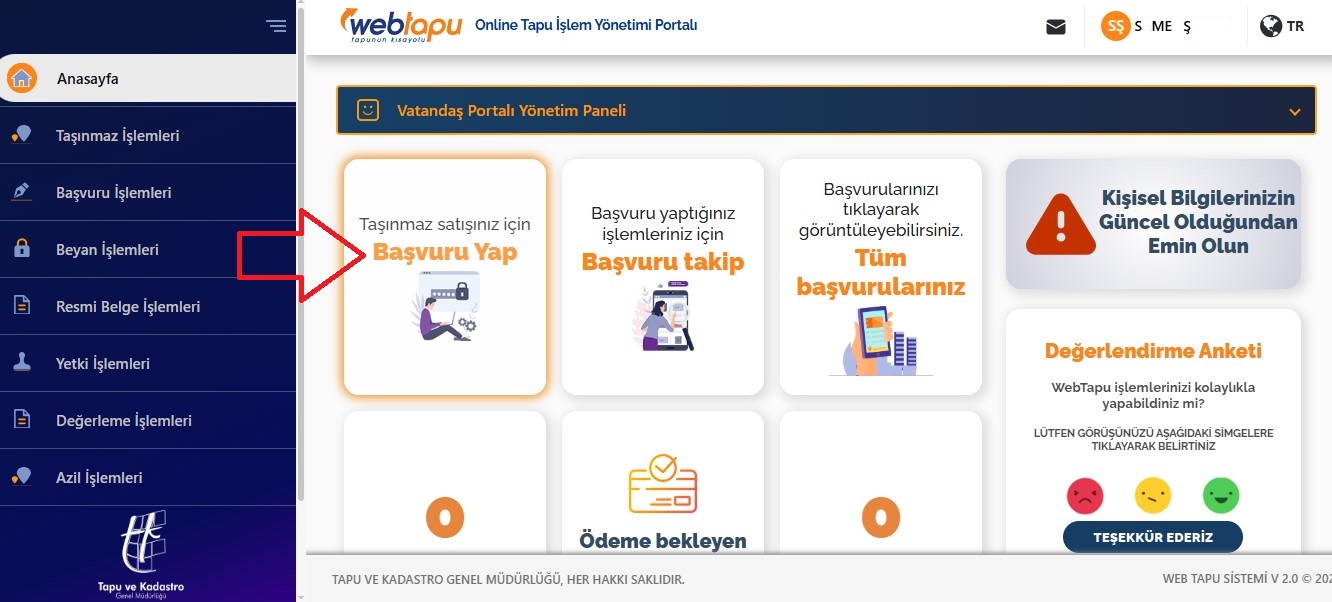
8. Экран создания заявки
На открывшейся панели гражданина нажмите на кнопку “Başvuru Yap” на главном экране.
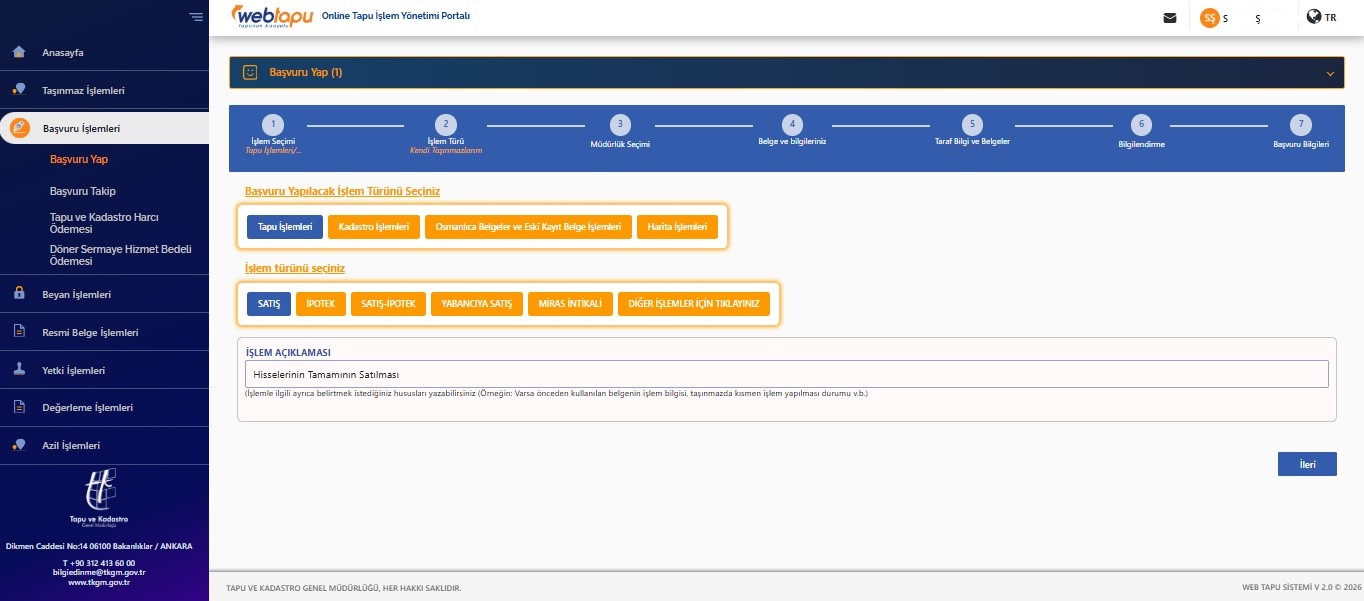
9. Выбор типа операции
На открывшемся экране заявки:
В верхней части отметьте вариант “Tapu İşlemleri”
В нижней части выберите тип операции “Satış”
Обратите внимание
Если будет производиться продажа, обязательно выберите “Satış”
Варианты, такие как “İpotek”, “Miras İntikali”, относятся к другим операциям
После выбора типа операции система будет направлять в соответствии с этим
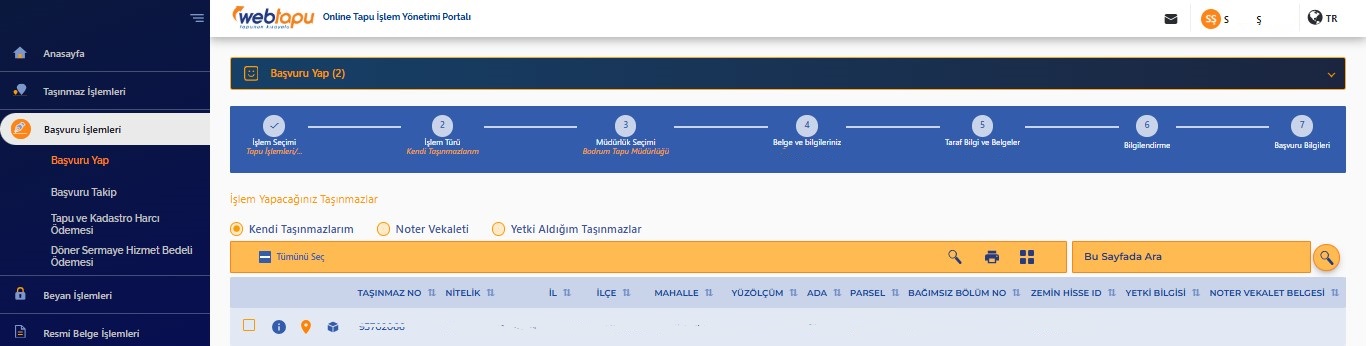
10. Выбор недвижимости и типа полномочий
На этом экране выберите из доступных вариантов:
“Noter Vekaleti” выберите этот вариант
Затем выберите из списка недвижимость, по которой будет производиться операция
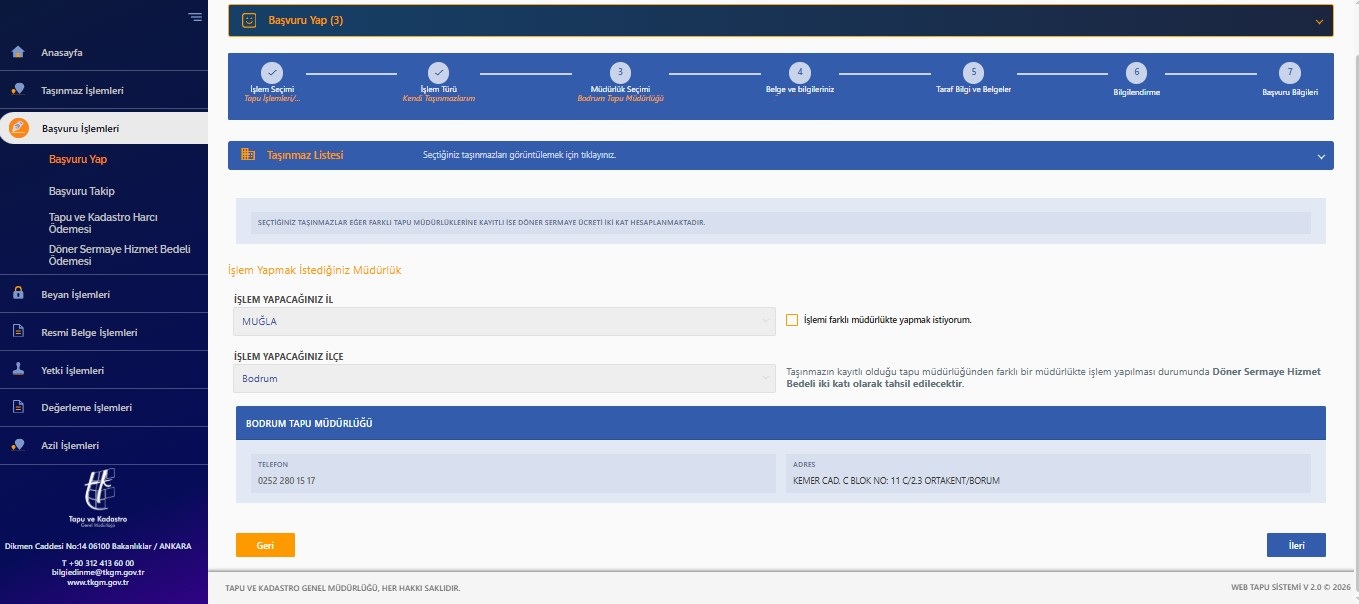
11. Выбор управления по делам кадастра
На этом экране:
Проверьте область и район, где будет производиться операция
Система автоматически отобразит соответствующее управление по делам кадастра
После проверки информации нажмите на кнопку “İleri”
Обратите внимание
Область и район, где находится недвижимость, должны быть правильными
Если необходимо выбрать другое управление, соответствующий вариант должен быть отмечен
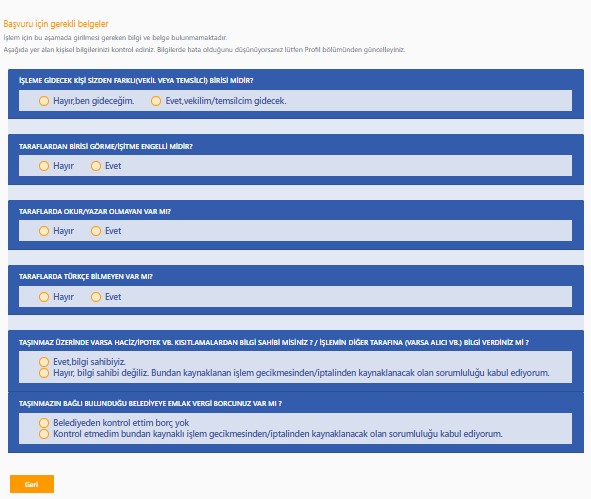
12. Заполнение заявлений сторон и операций
На этом экране вопросы должны быть внимательно отвечены в зависимости от состояния операции:
Кто будет присутствовать на операции →
➤ “Да, мой представитель/агент будет присутствовать” должен быть выбран
Другие вопросы (состояние препятствий, грамотность, язык и т.д.) →
➤ В зависимости от реального состояния отметьте Да / Нет
Информация о наложении ареста, ипотеке, ограничениях →
➤ Должна быть правильно заявлена в зависимости от текущего состояния
Задолженность по налогу на имущество в муниципалитете →
➤ Должен быть проверен и правильно отмечен
Обратите внимание
Поскольку это операция по доверенности, в первом вопросе обязательно должен быть выбран правильный вариант
Все ответы должны соответствовать реальному состоянию
Особенно информация о наложении ареста и задолженности не должна быть заявлена неверно
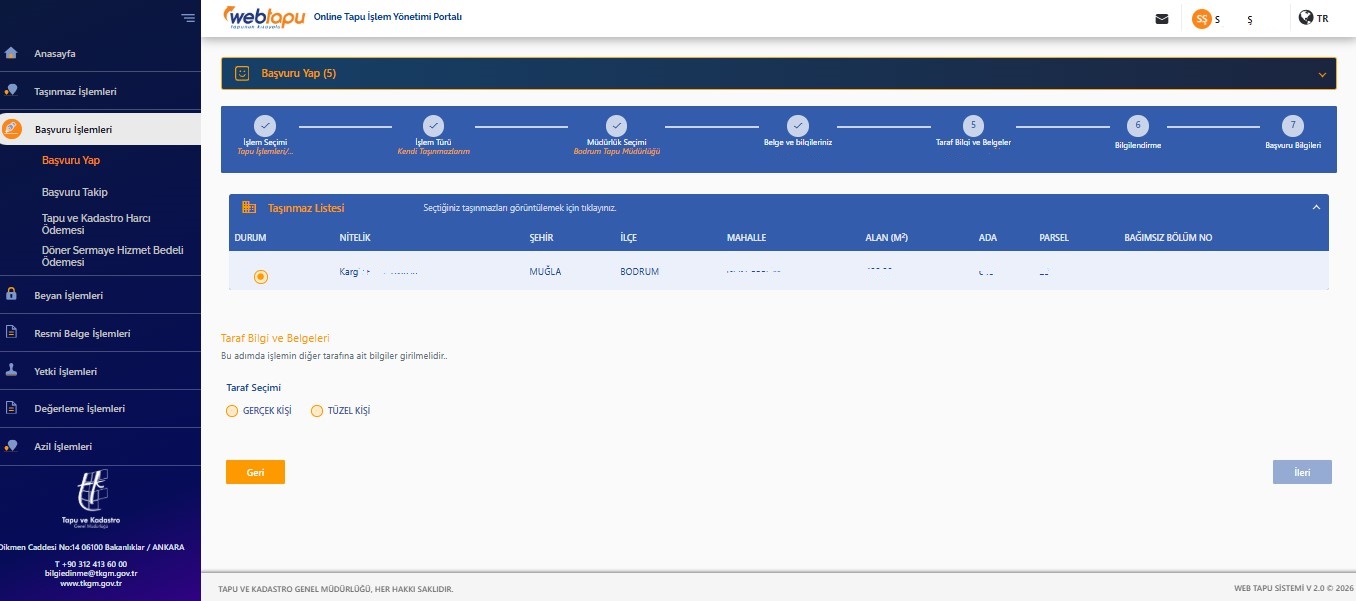
13. Ввод информации о покупателе
На этом экране выбирается сторона покупателя:
Если покупатель - физическое лицо → “Gerçek Kişi”
Если покупатель - компания → “Tüzel Kişi”
После выбора вводятся данные о покупателе в систему.
Обратите внимание
Тип покупателя должен быть выбран правильно (физическое лицо / компания)
Личные данные должны быть введены полностью и без ошибок
Если введены неверные данные, операцию придется начинать заново
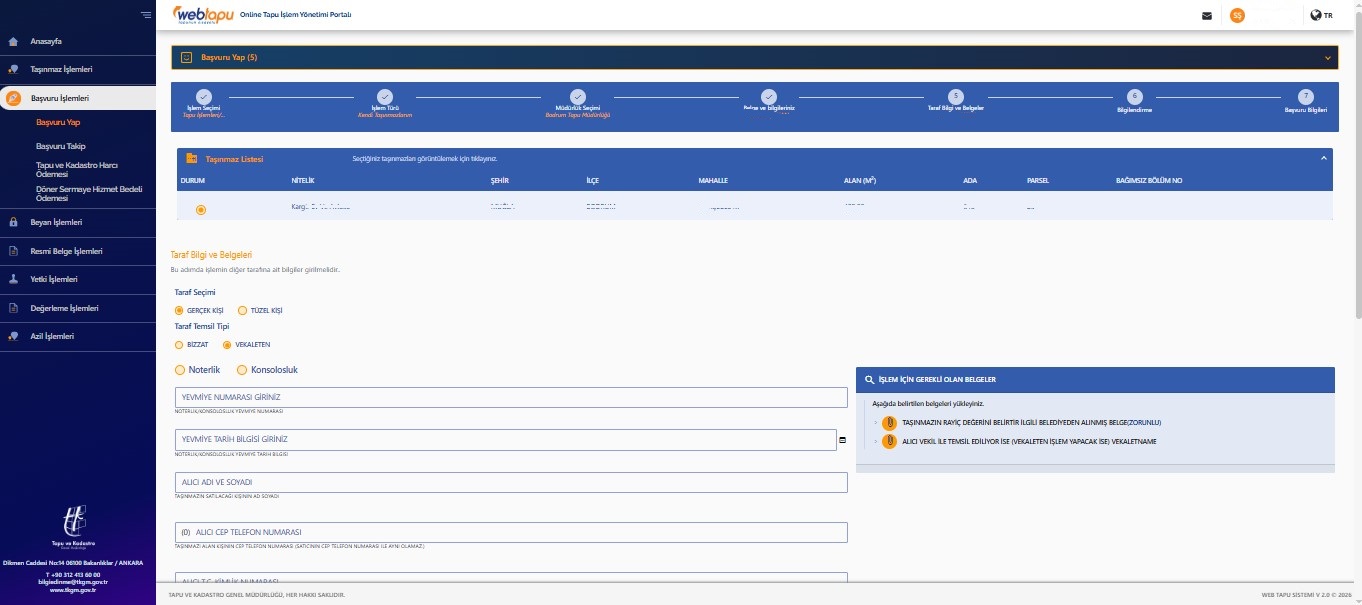
14. Ввод информации о покупателе и деталях доверенности
На этом экране вводятся детальные данные о покупателе:
Тип стороны → Выбирается физическое лицо или юридическое лицо
Тип представительства стороны →
➤ Если представитель осуществляет операцию, выбирается “Vekaleten”
Затем:
Данные доверенности (номер журнала, дата)
ФИО покупателя
Контактные данные покупателя
должны быть заполнены полностью.
Обратите внимание
В операции по доверенности обязательно должно быть выбрано “Vekaleten”
Номер журнала и дата должны быть введены правильно
Данные о покупателе должны быть написаны полностью, как указано в удостоверении личности
Номер телефона должен быть активным и правильным
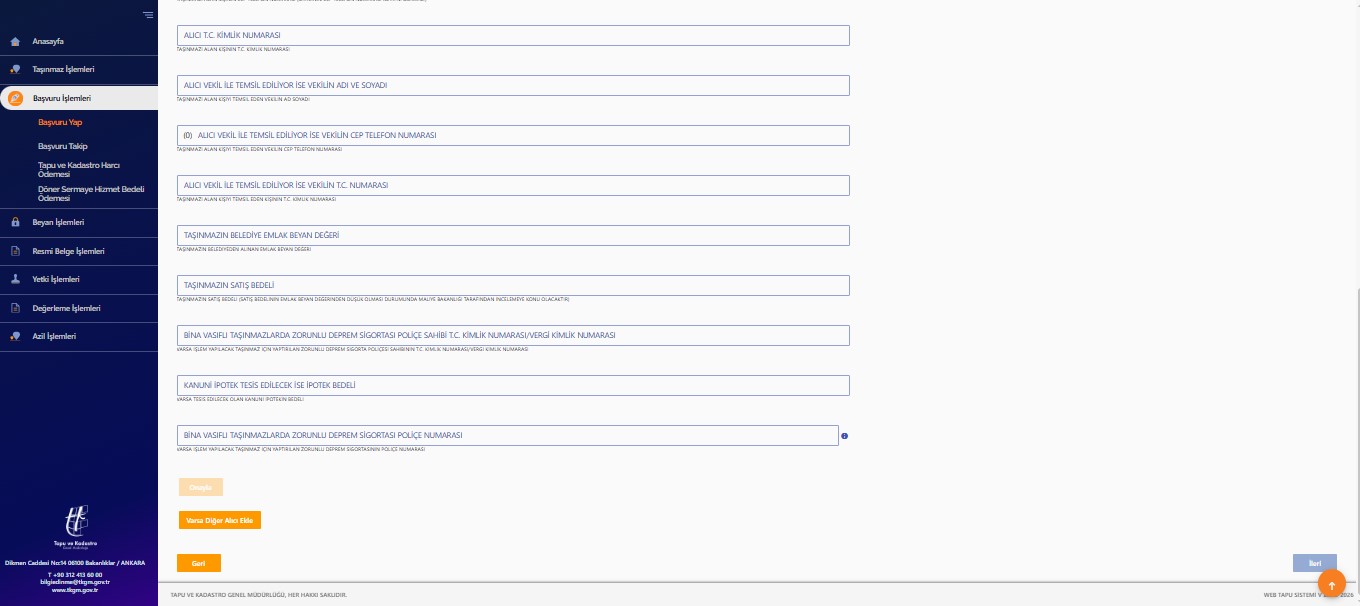
15. Ввод суммы продажи и дополнительных данных
На этом экране вводятся финансовые и юридические данные о недвижимости:
Номер удостоверения личности покупателя Т.Ц.
(Если есть) данные представителя
Заявленная стоимость недвижимости в муниципалитете
Сумма продажи
Данные полиса DASK (обязательное страхование от землетрясений)
После того как данные будут заполнены полностью, нажмите на кнопку “İleri”.
Обратите внимание
Сумма продажи и заявленная стоимость должны соответствовать друг другу
Полис DASK должен быть активным и действительным
Личные и контактные данные должны быть введены без ошибок
Если информация введена неверно, система не продвинется дальше
16. Проверка и завершение заявки
После ввода всех данных система направит вас на экран проверки.
На этом экране:
Внимательно проверьте все введенные данные
Если ошибок нет, подтвердите заявку
После подтверждения система направит вас на экран номера заявки.
Обратите внимание
Все данные должны быть проверены в последний раз
Если есть неверная информация, необходимо вернуться и исправить ее
После завершения всех этих шагов ваша заявка на продажу по доверенности через Web Tapu будет успешно создана.
В дальнейшем:
Управление по делам кадастра рассмотрит вашу заявку
При необходимости могут запросить дополнительные документы
После проверки будет назначена встреча и начнется процесс операции