

<h1>Wie wird ein individueller Verkaufsantrag über Web Tapu gestellt?</h1>
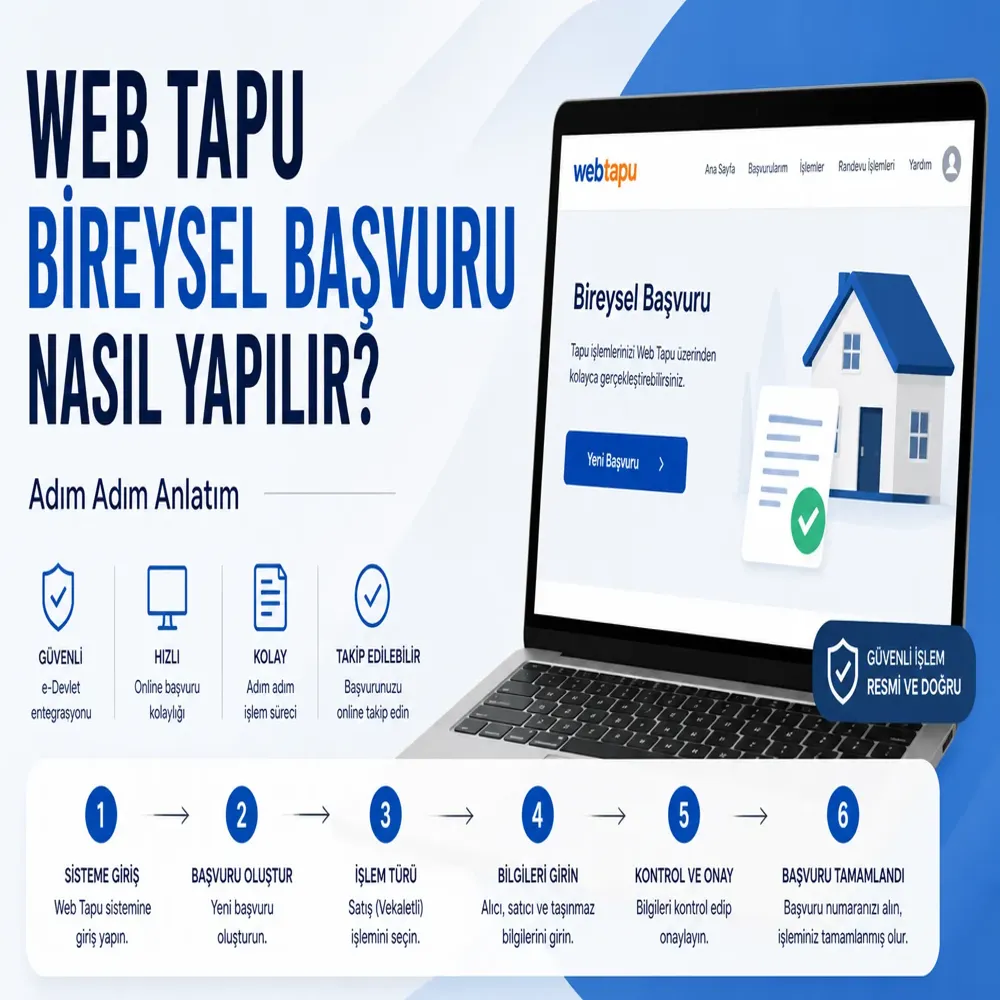
Inhalt, der für diejenigen vorbereitet wurde, die über das Web Tapu-System einen individuellen Verkaufsantrag stellen möchten, beschreibt Schritt für Schritt den Verkaufsprozess, den ein türkischer Staatsbürger über einen Bevollmächtigten an einen anderen türkischen Staatsbürger durchführt. Transaktionen, die Bankkredite oder ausländische Parteien beinhalten, fallen nicht in diesen Rahmen.
Dieser Antragprozess wurde für den Verkaufsprozess eines Verkäufers, der türkischer Staatsbürger ist, an einen Käufer, der ebenfalls türkischer Staatsbürger ist, über einen Bevollmächtigten vorbereitet. Die beschriebenen Schritte umfassen den Standardantragsprozess für Verkäufe, die durch Vollmacht durchgeführt werden.
Wenn der Vorgang jedoch über einen Bankkredit (hypothekarischer Verkauf) abgewickelt wird oder der Käufer oder Verkäufer ausländischer Staatsbürger ist, treten zusätzliche Schritte und unterschiedliche Dokumentationsanforderungen im Antragsprozess auf. Bei solchen Transaktionen sind zusätzliche Prozesse wie die Einbeziehung der Bank, die Erstellung eines Gutachtens und die Eintragung einer Hypothek erforderlich. Bei ausländischen Staatsbürgern kommen unterschiedliche Anwendungen wie Identitätsverifizierung, Bewertungsberichte und Devisentransaktionen hinzu.
Daher gilt der hier beschriebene Prozess nur für Standardverkaufsprozesse, die durch Vollmacht, ohne Hypothek und zwischen inländischen Käufern und Verkäufern durchgeführt werden.
1. Zugang zum Web-Tapu-System
Geben Sie in Google “Web Tapu” ein und klicken Sie in den Suchergebnissen auf den Link “Web Tapu İşlemleri – e-Devlet”.
2. Wechsel zur Web-Tapu-Seite
Klicken Sie auf der Hauptseite der Generaldirektion für Grundbuch und Kataster im oberen Menü auf die Schaltfläche “Web Tapu”.
3. Auswahl der individuellen Anmeldung
Klicken Sie im angezeigten Web-Tapu-Anmeldebildschirm auf die Option “Bireysel Giriş” auf der rechten Seite.
4. Anmeldung im System
Klicken Sie auf die Schaltfläche “e-Devlet ile Giriş” im individuellen Antragsbildschirm, um sich im System anzumelden.
5. Identitätsverifizierung und Anmeldung
Geben Sie im angezeigten Identitätsverifizierungsbildschirm ein:
- Ihre T.C. Identitätsnummer
- Ihr e-Devlet-Passwort
ein und klicken Sie auf die Schaltfläche “Giriş Yap”.
6. Bestätigung der zweistufigen Anmeldung
Bestätigen Sie auf diesem Bildschirm die Benachrichtigung, die an Ihr registriertes Gerät gesendet wurde, oder schließen Sie den Verifizierungsschritt ab, um den Anmeldevorgang zu bestätigen.
7. Eingabe des SMS-Bestätigungscodes
Geben Sie den Bestätigungscode ein, der an Ihre registrierte Telefonnummer gesendet wurde, um den Vorgang zu bestätigen.
Wichtige Hinweise
- Der Code muss innerhalb kurzer Zeit eingegeben werden
- Wenn ein falscher Code eingegeben wird, schlägt der Vorgang fehl
- Die Telefonnummer muss im System registriert und aktiv sein
8. Bildschirm zur Antragserstellung
Klicken Sie im angezeigten Bürgerpanel auf die Schaltfläche “Başvuru Yap” auf dem Hauptbildschirm.
9. Auswahl der Art des Vorgangs
Im angezeigten Antragsbildschirm:
- Wählen Sie im oberen Bereich die Option “Tapu İşlemleri”
- Klicken Sie im unteren Bereich auf die Option “Satış”
Wichtige Hinweise
- Wenn ein Verkaufsprozess durchgeführt wird, muss unbedingt die Option “Satış” ausgewählt werden
- Optionen wie “İpotek”, “Miras İntikali” sind für andere Vorgänge gedacht
- Nachdem die Art des Vorgangs ausgewählt wurde, leitet das System entsprechend weiter
10. Auswahl des Grundstücks und der Befugnisart
Wählen Sie auf diesem Bildschirm aus den verfügbaren Optionen:
- “Noter Vekaleti” aus
- Wählen Sie dann das Grundstück aus der Liste aus, auf dem die Transaktion durchgeführt werden soll
11. Auswahl der Grundbuchbehörde
Auf diesem Bildschirm:
- Überprüfen Sie die Provinz und den Bezirk, in dem die Transaktion durchgeführt wird
- Das System bringt automatisch die zuständige Grundbuchbehörde
- Überprüfen Sie die Informationen und klicken Sie auf die Schaltfläche “İleri”
Wichtige Hinweise
- Die Provinz und der Bezirk, in dem sich das Grundstück befindet, müssen korrekt sein
- Wenn eine andere Behörde ausgewählt werden soll, muss die entsprechende Option markiert werden
12. Ausfüllen der Angaben zu den Parteien und dem Vorgang
Die Fragen auf diesem Bildschirm müssen je nach Vorgang sorgfältig beantwortet werden:
- Wer wird zum Vorgang gehen →
➤ “Ja, mein Bevollmächtigter/Vertreter wird gehen” muss ausgewählt werden - Andere Fragen (Behinderungen, Alphabetisierung, Sprache usw.) →
➤ Je nach tatsächlicher Situation als Ja / Nein markieren - Informationen zu Pfändungen, Hypotheken, Einschränkungen →
➤ Muss entsprechend der aktuellen Situation korrekt angegeben werden - Schulden bei der Gemeinde für die Grundsteuer →
➤ Muss überprüft und die richtige Option markiert werden
Wichtige Hinweise
- Da es sich um einen Vorgang mit Vollmacht handelt, muss in der ersten Frage unbedingt die richtige Option markiert werden
- Alle Antworten müssen der tatsächlichen Situation entsprechen
- Insbesondere dürfen Informationen zu Pfändungen und Schulden nicht falsch angegeben werden
13. Eingabe der Käuferinformationen
Auf diesem Bildschirm werden die Käuferinformationen eingegeben:
- Wenn der Käufer eine Person ist → “Gerçek Kişi”
- Wenn der Käufer ein Unternehmen ist → “Tüzel Kişi”
Nach der Auswahl werden die Informationen des Käufers im System eingegeben.
Wichtige Hinweise
- Der Käufertyp muss korrekt ausgewählt werden (einzelne Person / Unternehmen)
- Die Identitätsinformationen müssen vollständig und fehlerfrei eingegeben werden
- Wenn falsche Informationen eingegeben werden, muss der Vorgang von vorne begonnen werden
14. Eingabe der Käuferinformationen und der Vollmachtdetails
Auf diesem Bildschirm werden die Detailinformationen des Käufers eingegeben:
- Parteityp → Wählen Sie zwischen natürlicher Person oder juristischer Person
- Vertretertyp →
➤ Wenn der Bevollmächtigte den Vorgang durchführt, wählen Sie “Vekaleten”
Danach:
- Vollmachtsinformationen (Buchungsnummer, Datum)
- Name und Nachname / Titel des Käufers
- Kontaktinformationen des Käufers
müssen vollständig ausgefüllt werden.
Wichtige Hinweise
- Bei einem Vorgang mit Vollmacht muss unbedingt “Vekaleten” ausgewählt werden
- Die Buchungsnummer und das Datum müssen korrekt eingegeben werden
- Die Käuferinformationen müssen genau so eingegeben werden, wie sie im Ausweis stehen
- Die Telefonnummer muss aktiv und korrekt sein
15. Eingabe des Verkaufspreises und zusätzlicher Informationen
Auf diesem Bildschirm werden die finanziellen und rechtlichen Informationen zum Grundstück eingegeben:
- T.C. Identitätsnummer des Käufers
- (Falls vorhanden) Informationen zum Bevollmächtigten
- Bebauungswert der Gemeinde für das Grundstück
- Verkaufspreis
- DASK (obligatorische Erdbebenversicherung) Policeninformationen
Nachdem die Informationen vollständig eingegeben wurden, klicken Sie auf die Schaltfläche “İleri”.
Wichtige Hinweise
- Der Verkaufspreis muss mit dem erklärten Wert übereinstimmen
- Die DASK-Police muss aktiv und gültig sein
- Identitäts- und Kontaktinformationen müssen fehlerfrei eingegeben werden
- Wenn Informationen fehlen, kann das System nicht fortfahren
16. Überprüfung und Abschluss des Antrags
Nachdem Sie alle Informationen eingegeben haben, leitet das System Sie zu einem Überprüfungsbildschirm.
Auf diesem Bildschirm:
- Überprüfen Sie alle eingegebenen Informationen sorgfältig
- Wenn keine Fehler vorliegen, bestätigen Sie den Antrag
Nach der Bestätigung leitet das System Sie zu einem Bildschirm mit der Antragsnummer.
Wichtige Hinweise
- Alle Informationen müssen ein letztes Mal überprüft werden
- Wenn falsche Informationen vorhanden sind, müssen Sie zurückgehen und diese korrigieren
Wenn all diese Schritte abgeschlossen sind, wird Ihr Verkaufsantrag über Vollmacht erfolgreich über Web Tapu erstellt.
Im weiteren Verlauf:
- Die Grundbuchbehörde prüft Ihren Antrag
- Falls erforderlich, werden zusätzliche Dokumente angefordert
- Nach der Genehmigung wird ein Termin und der Prozess eingeleitet
Benzer Bloglar